Windows 提供多種省電模式,名稱相近卻機制大異。了解其差異,才能根據使用情境選擇最適合的模式,兼顧喚醒速度、資料安全與耗電量。
| 模式 | 資料儲存位置 | 耗電狀態 | 喚醒速度 | 適用情境 | 風險 |
|---|---|---|---|---|---|
| 睡眠 | 記憶體 (RAM) | 僅供電記憶體,其餘斷電 | 極快(秒級) | 短暫離開(<30 分鐘) | 斷電資料遺失 |
| 休眠 | 硬碟 (hiberfil.sys) | 完全斷電 | 較慢(需讀取硬碟) | 長時間不使用、筆電攜帶 | 佔用硬碟空間≈記憶體大小 |
| 待機 | 記憶體 (RAM) | CPU/記憶體/硬碟維持最低運作 | 最快 | 極短暫離開 | 非真正關機,散熱風扇可能停轉導致過熱 |
| 混合睡眠 | 同時寫入硬碟與保留記憶體 | 記憶體供電,其餘斷電 | 有電極快,無電同休眠 | 桌機預設推薦 | 需硬碟空間,BIOS 需支援 |
將工作資料保留在記憶體,切斷其他裝置供電。喚醒極快,適合短暫離開。但若筆電電池耗盡或桌機斷電,資料將遺失。
專為行動裝置設計。將記憶體內容寫入硬碟 `hiberfil.sys`,完全斷電。重新開機時讀取硬碟還原現場。可長期保存狀態,但喚醒較慢且佔用硬碟空間。桌機預設隱藏,可用 `powercfg -h on` 啟用。
舊版 Windows 用語,類似睡眠但系統未完全進入低功耗狀態。注意:部分筆電待機時風扇停轉可能導致過熱,可在電源選項將「系統待機」設為「永不」或 BIOS 設定待機不關風扇。
結合睡眠與休眠優點:同時寫入硬碟備份並進入睡眠。有電時秒級喚醒;斷電時自動從硬碟還原。桌機強烈建議啟用。設定路徑:控制台 → 電源選項 → 變更方案設定 → 變更進階電源設定 → 睡眠 → 允許混合睡眠 → 啟用。
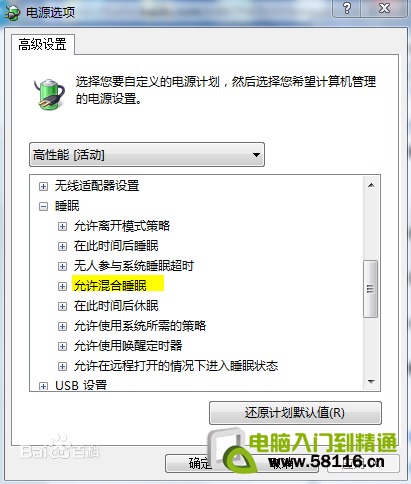
若以指令 `powercfg -h off` 關閉休眠,開始功能表的「睡眠」將退化為傳統待機,混合睡眠選項也會消失。