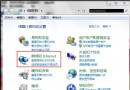
Win7 IE 瀏覽網頁彈出「此網站的安全憑證有問題」,主因通常為 IE 安全等級過高 或 系統時間與網路時間不同步導致憑證驗證失效。本文提供「Internet 選項 → 安全性 → 調整 Internet 區域等級」與「日期時間 → 網路時間 → 立即更新同步」雙軌解法,附圖文操作指引。
方法一:調整 IE 安全性等級
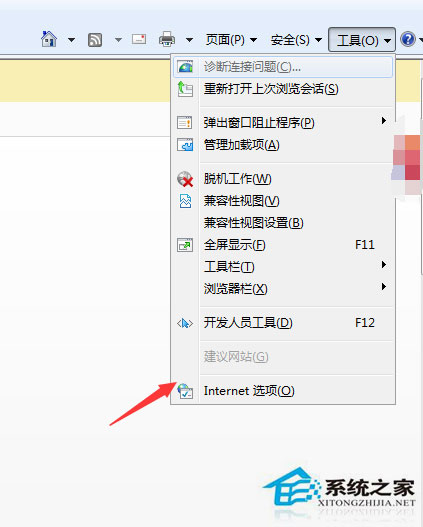
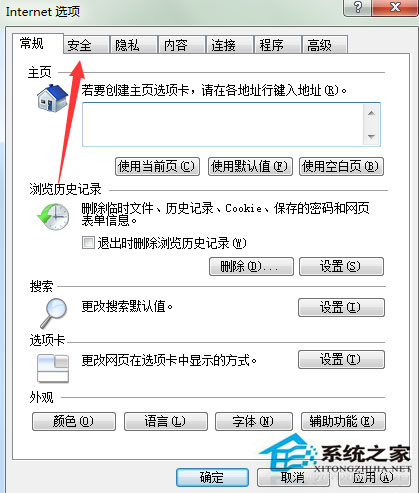
- 開啟 IE → 右上角齒輪 →「網際網路選項」→「安全性」分頁。
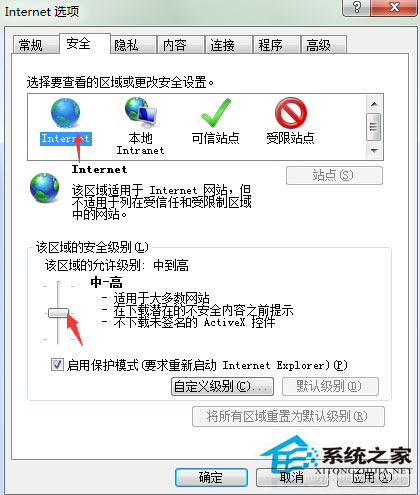
- 選擇「Internet」區域圖示 → 檢查「此區域的安全性等級」滑桿。
• 若設為「高」,改為「中高」或「中」。
• 或點「預設等級」恢復出廠設定。
- 「套用」→「確定」→ 重新整理網頁(F5)驗證。
方法二:系統時間與網路時間同步
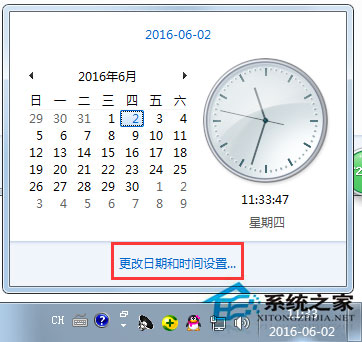
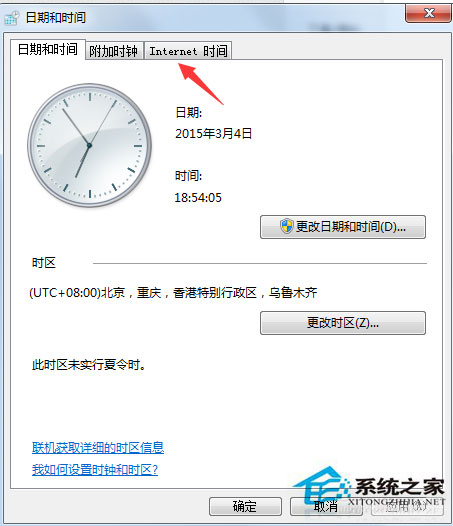
- 右鍵工作列右下角時間 →「調整日期/時間」→「網路時間」分頁。
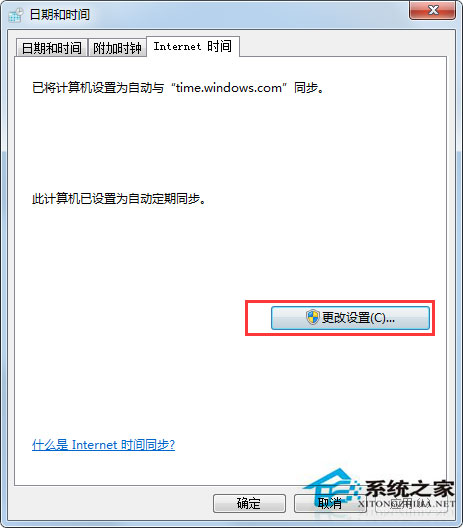
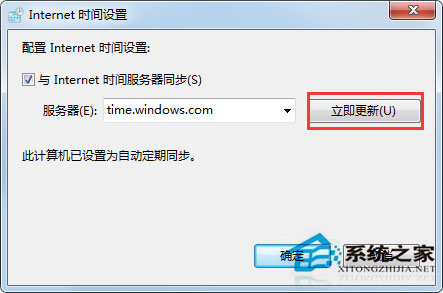
- 點擊「變更設定」→ 勾選「與網路時間伺服器同步處理」→ 伺服器選
time.windows.com 或 pool.ntp.org →「立即更新」→「確定」。
- 同步成功後重新整理網頁,憑證驗證應恢復正常。
原理說明
- SSL/TLS 憑證具備「生效時間」與「到期時間」,系統時間偏差過大(通常超過 5 分鐘)會導致驗證失敗。
- IE 安全等級過高會封鎖自簽憑證、舊版加密套件(如 SHA-1、TLS 1.0)網站,降低等級可暫時繞過,但建議網站端升級憑證與加密設定為長久之計。
補充建議
- 若特定信任網站頻繁報錯,可加入「信任的站點」並單獨降低該區域安全等級。
- 企業環境建議部署內部 NTP 伺服器,確保所有電腦時間一致。
- 長期解決方案:網站管理員應申請受信 CA 簽發之有效憑證,啟用 TLS 1.2+ 與強加密套件。
依序執行「調整 IE 安全等級 → 同步網路時間」,即可解決多數 Win7 瀏覽網頁「安全憑證有問題」提示,恢復正常存取 HTTPS 網站。