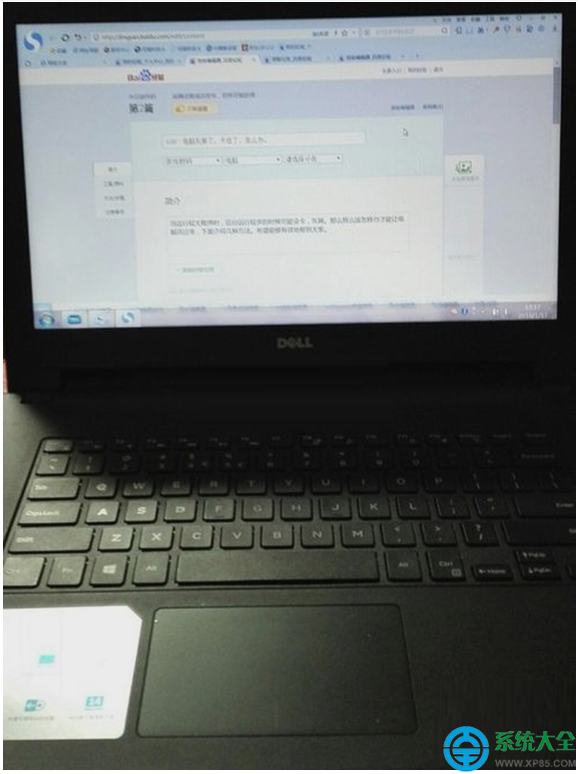
Windows 7 使用中遇到畫面灰屏、網頁無回應、滑鼠能動但點擊無效,通常是特定進程 (瀏覽器、資源管理器、第三方軟體) 佔用高 CPU/記憶體或陷入死循環。本文教您用鍵盤快捷鍵喚出任務管理器強制結束進程,並提供預防建議。
急救快捷鍵(按順序嘗試)
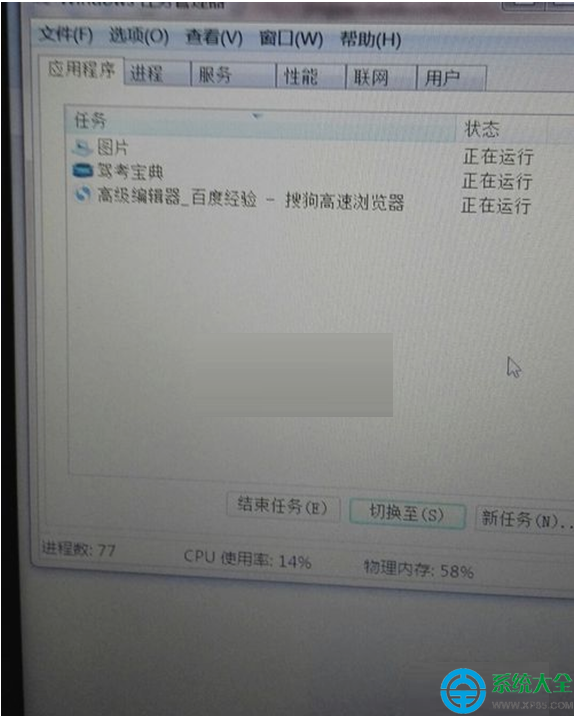
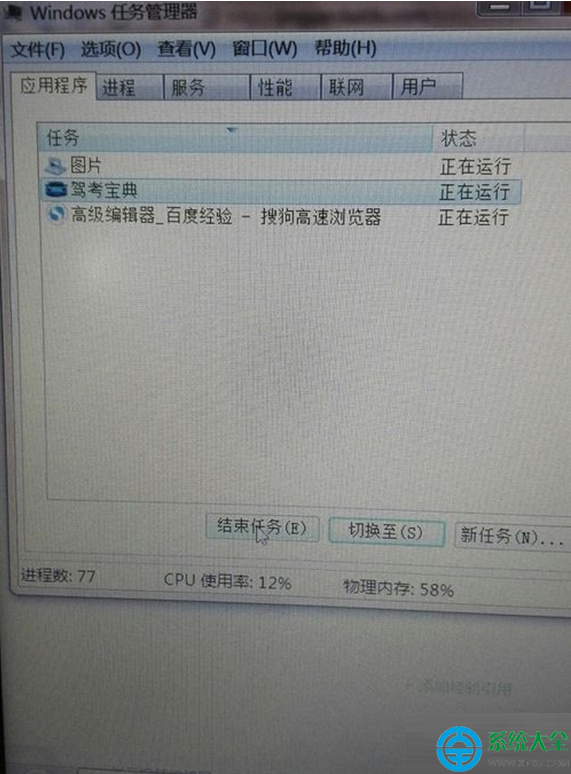
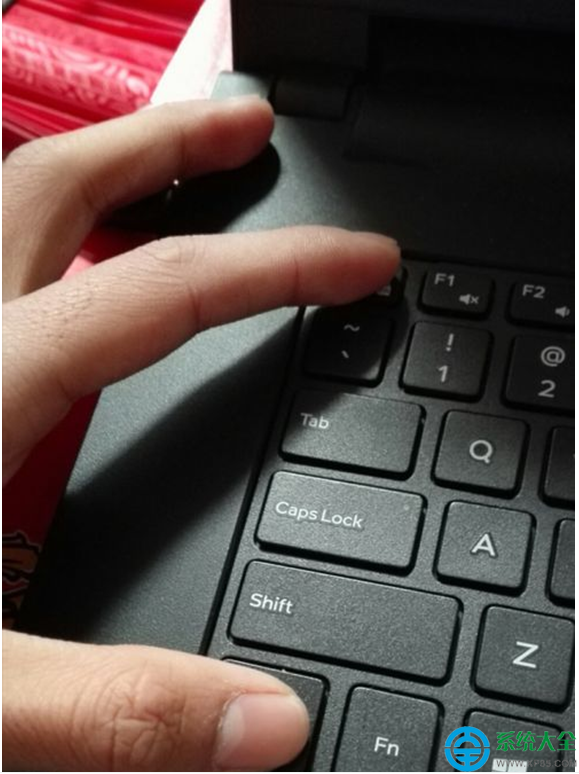
- Ctrl + Alt + Del → 選擇「啟動任務管理器」 (最標準、最穩定)。
- Ctrl + Shift + Esc → 直接開啟任務管理器 (繞過安全介面,速度最快)。
- Ctrl + Alt + Tab → 切換視窗焦點,嘗試激活任務管理器 (部分情況有效)。
任務管理器操作步驟
- 切換至「程序」或「詳細資料」分頁。
- 點擊「CPU」或「記憶體」欄位標題排序,找出佔用異常高的進程 (通常 ≥ 90%)。
- 右鍵該進程 → 「結束程序樹」 (或「結束任務」)。
- 確認對話框點擊「結束程序」。
常見致灰屏進程
chrome.exe / firefox.exe / iexplore.exe:瀏覽器分頁過多、擴充套件衝突、Flash/HTML5 影片解碼異常。explorer.exe:資源管理器殼擴展衝突 (右鍵選單外掛)、縮圖快取損壞。qq.exe / wechat.exe:聊天記錄資料庫鎖定、自動更新卡住。- 第三方安全軟體掃描進程:定時全盤掃描佔用大量 I/O。
進階:若任務管理器也無法開啟
- 嘗試 Win + R →
cmd → taskkill /f /im 進程名.exe。
- 或建立桌面捷徑指向
C:\Windows\System32\Taskmgr.exe 以管理員身份運行。
- 長期頻發灰屏,建議檢查硬碟健康度 (CrystalDiskInfo)、記憶體錯誤 (Windows 記憶體診斷)、驅動更新 (顯卡/晶片組)。

預防建議
- 瀏覽器分頁控制在 10 個以內,善用「分組/休眠分頁」擴充套件。
- 定期清理暫存檔、瀏覽器快取 (CCleaner/Storage Sense)。
- 關閉不必要的開機自啟項 (Win + R →
msconfig → 「啟動」分頁)。
- 升級 SSD + 記憶體 ≥ 8GB,根治卡頓。