Win7 控制台「字體」資料夾中灰色顯示的字體屬「隱藏」狀態,導致 Photoshop、Word 等軟體字型清單找不到。透過「顯示」按鈕啟用即可恢復正常使用。
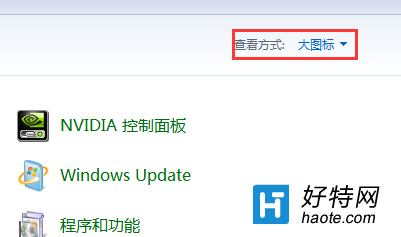
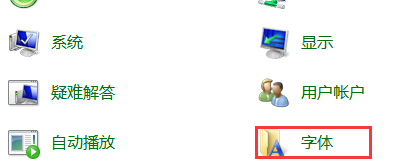
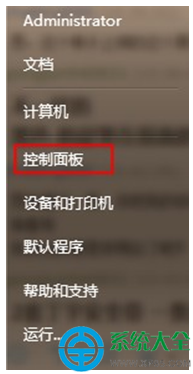
控制台 → 右上角「檢視模式」改為「大圖示」→ 點擊「字體」。
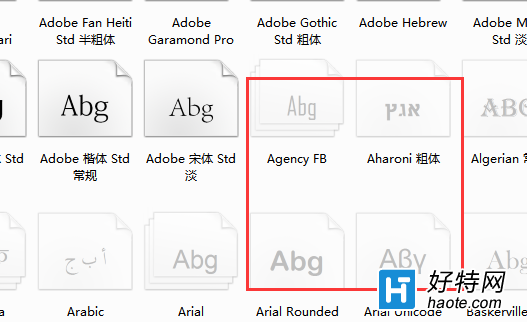
清單中灰色字體即為隱藏狀態。可在右上角搜尋框輸入字體名稱(如 Arial)快速定位。
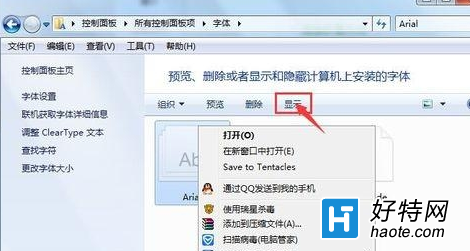
選中目標字體(可按 Ctrl 多選)→ 點擊工具列「顯示」按鈕 → 字體變為正常黑色,即已啟用。
Windows 7 體驗指數無法計算/更新?三大常見原因與解決方案完整整理
Win7 無法調整音量?登錄表新增 Systray 執行路徑恢復音量控制視窗
Windows 7 移除右下角 Windows 10 升級圖示:臨時與永久雙法
Win7 內建三大電源計畫:平衡、省電、高效能,筆電散熱續航一鍵切換
Win7/Win8/Win10 Hosts 檔案無法修改儲存?兩大方案輕鬆解決權限問題
揭秘 Windows 7 十九大改進功能:任務列、視窗管理、程式庫、家庭群組、UAC 精細控制等
Windows 7 開啟程式提示「無法定位程序輸入點」?修復 DLL 組件或 VC++ 執行庫
電腦無法上網?常見原因與解決辦法全攻略