Windows XP Windows 7 Windows 2003 Windows Vista Windows 綜合教學 Linux 系統教學
Windows 10 Windows 8 Windows 2008 Windows NT Windows Server 電腦軟體教學

Win7/Win8/Win10 Hosts 檔案無法修改儲存?兩大方案輕鬆解決權限問題

編輯:Win7 系統應用技巧

修改 `C:\Windows\System32\drivers\etc\hosts` 檔案時,使用記事本直接編輯儲存常提示「存取被拒絕」。這是因為系統檔案需要系統管理員權限才能寫入。提供兩種通用解決方案,適用 Win7/8/10/11。
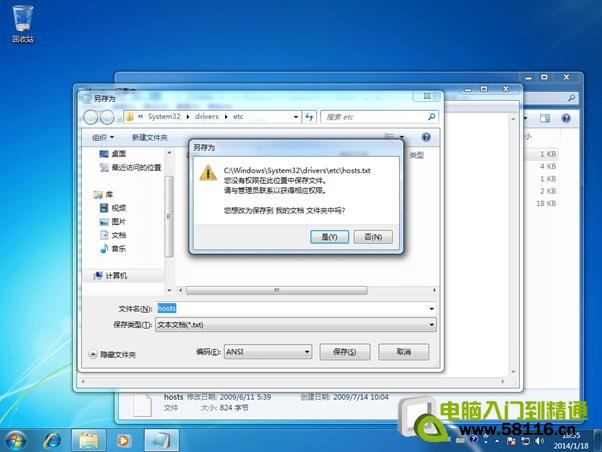
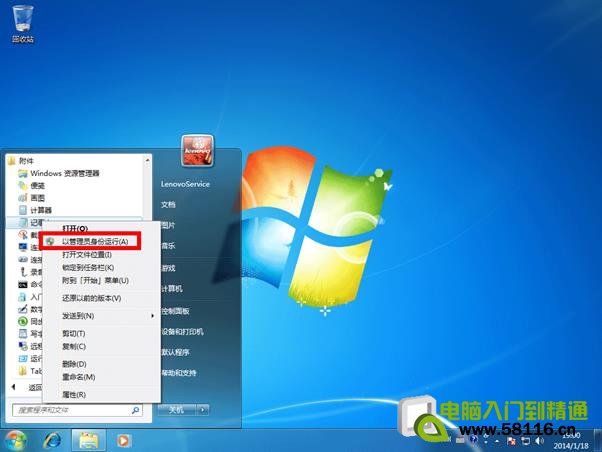
方案一:以系統管理員身分執行記事本編輯(推薦)

  1. 開始功能表搜尋「記事本」 → 滑鼠右鍵 → 「以系統管理員身分執行」。
  2. 若跳出 UAC 提示,點擊「是」。
  3. 在記事本中:檔案 → 開啟 → 路徑輸入 `C:\Windows\System32\drivers\etc` → 右下角「文字文件」改為「所有檔案」 → 選擇 `hosts` → 編輯後直接儲存。

以系統管理員身分執行記事本

UAC 提示點擊是

方案二:複製到桌面編輯後覆蓋回原位

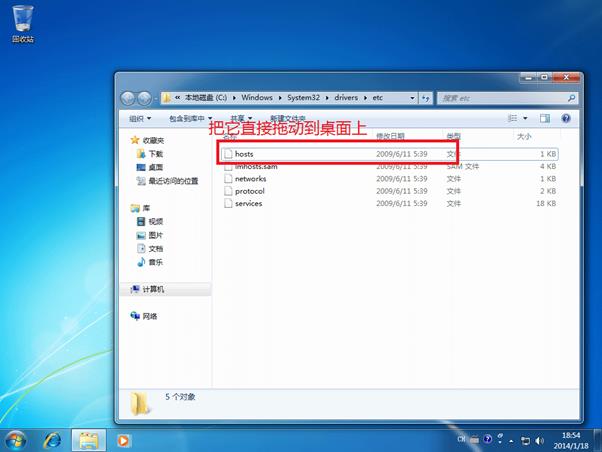
  1. 用檔案總管瀏覽至 `C:\Windows\System32\drivers\etc`,將 `hosts` 檔案拖曳複製到桌面。
  2. 在桌面用記事本開啟編輯並儲存(無需管理員權限)。
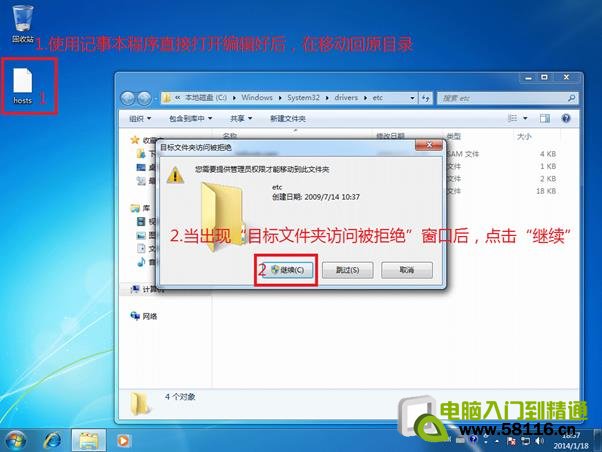
  3. 將桌面的 `hosts` 拖曳回原資料夾覆蓋 → 出現「需要管理員權限」提示 → 點擊「繼續」。

複製 hosts 到桌面

覆蓋回原位需要權限

常見用途

  • 區域網路伺服器 IP 對應(如 `192.168.1.100 fileserver`)
  • 封鎖廣告/追蹤網域(導向 `127.0.0.1`)
  • 開發環境本機網域測試

注意事項

  • 編輯前建議備份原始 `hosts` 檔案。
  • 每行格式:`IP位址 網域名稱`,以空白或 Tab 分隔,`#` 開頭為註解。
  • 修改生效通常無需重開機,瀏覽器可能需清除 DNS 快取(`ipconfig /flushdns`)。
Copyright © Windows教程網 All Rights Reserved