Windows 7 內建三種電源計劃,透過調整處理器頻率、螢幕亮度、散熱策略等參數,在效能與續航力間取得平衡。了解各模式預設值,才能依據使用情境做最佳選擇。
三大電源計劃預設參數比較
| 設定項目 | 平衡 (預設) | 省電 | 高效能 |
|---|
| 顯示卡電源計劃 | 平衡 | 最大電池壽命 | 最高效能 |
| 處理器散熱方式 (接通電源/電池) | 主動 / 主動 | 被動 / 被動 | 主動 / 主動 |
| 最小處理器狀態 | 5% | 0% | 100% |
| 最大處理器狀態 | 100% | 100% | 100% |
| 螢幕亮度 (電池/接通電源) | 40% / 100% | 40% / 100% | 100% / 100% |
模式特性與適用情境
1. 平衡模式 —— 大多數使用者的最佳選擇
- 動態調整:負載高時釋放完整效能,閒置時自動降頻省電。
- 散熱主動:風扇依溫度轉速,兼顧靜音與散熱。
- 適用:日常辦公、網頁瀏覽、影音播放、輕度遊戲。
2. 省電模式 —— 行動辦公、電池續航優先
- 處理器最小狀態 0%:閒置時極度降頻,散熱模式被動(風扇少轉甚至不轉)。
- 顯示卡啟用省電模式,犧牲 3D 效能換取續航。
- 適用:筆電外出、會議記錄、長時間無電源環境。
3. 高效能模式 —— 極致效能、不計成本
- 處理器鎖定 100%:時脈不降頻,風扇全速運轉,耗電、發熱最大。
- 螢幕全亮,顯示卡最高效能模式。
- 適用:桌機固定電源、專業渲染、科學運算、高階遊戲、基準測試。
快速切換方法
- 筆電:點擊工作列電池圖示 → 直接選擇計劃。
- 桌機/通用:控制台 → 硬體和音效 → 電源選項 → 選擇或自訂計劃。
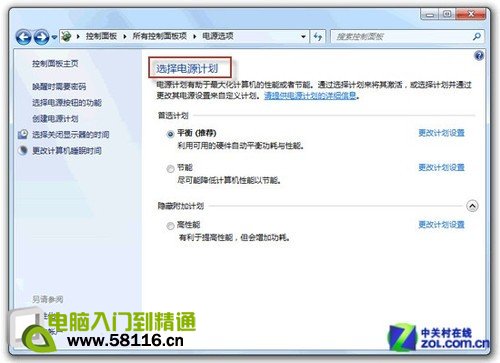
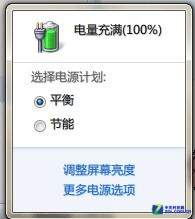
進階:自訂電源計劃
若預設三模式無法滿足需求,可「建立電源計劃」以現有模式為範本,進一步微調:關閉螢幕時間、睡眠時間、進階設定(硬碟關閉、處理器電源管理、PCI Express、多媒體設定等)。