IE 瀏覽器安裝多款工具列、擴充功能後常導致啟動緩慢、彈窗騷擾。Win7 透過「管理附加元件」可精細控制各類元件狀態。本文詳細說明如何針對工具列、搜尋提供者、加速器、InPrivate 篩選進行啟用、停用、設為預設或刪除操作。
開啟管理附加元件視窗
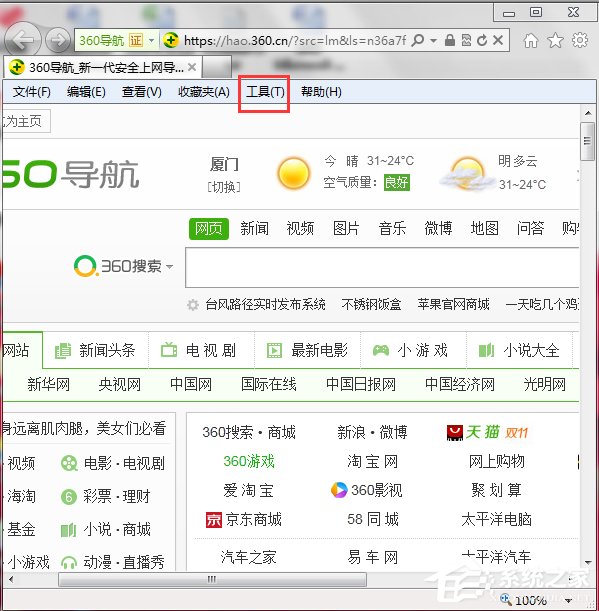
- 開啟 IE > 點擊右上角齒輪「工具」>「Internet 選項」。
- 切換至「程式」頁籤 > 「管理附加元件」區塊點擊「管理附加元件」按鈕。
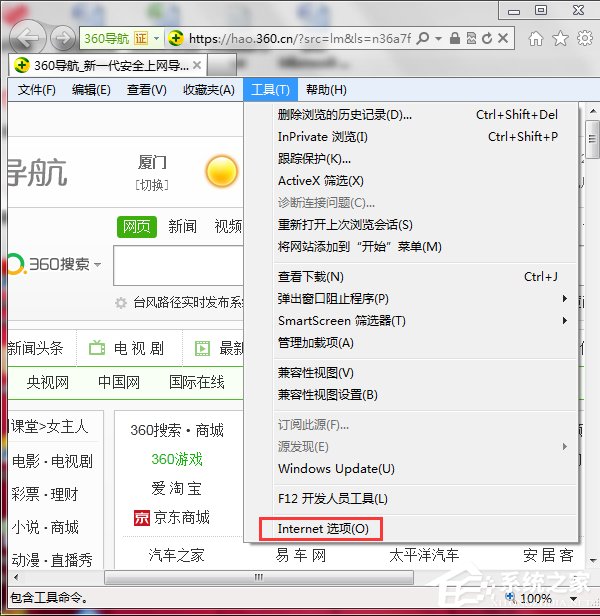
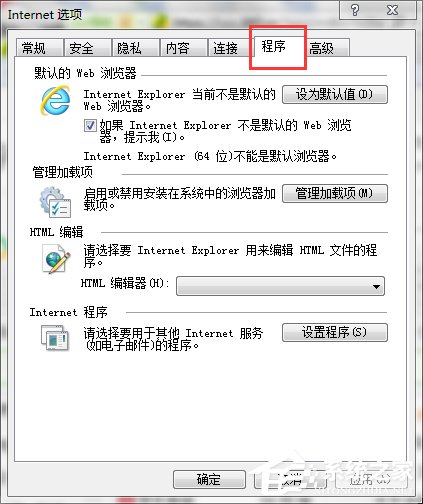
分類管理操作說明
1. 工具列與延伸模組
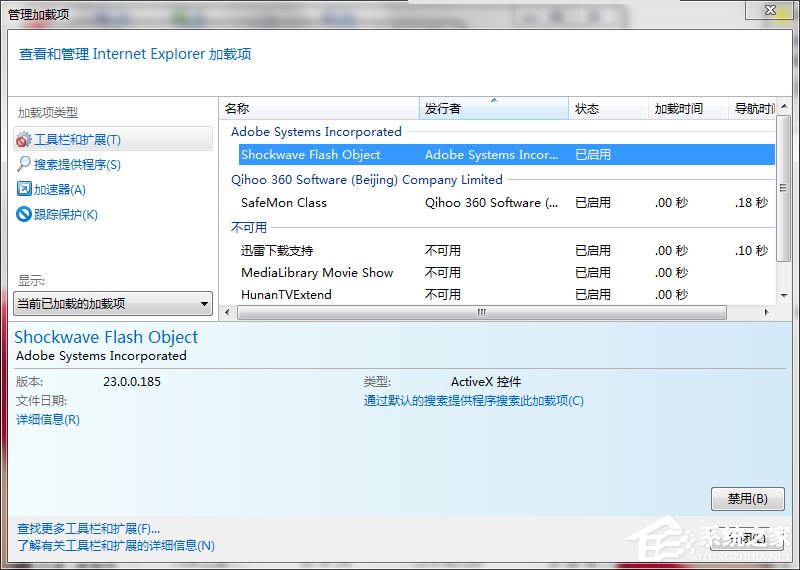
- 左側「附加元件類型」選擇「工具列與延伸模組」。
- 右側清單顯示所有已安裝擴充,選中目標項目:
- 點擊右下「停用」可暫時關閉;「啟用」恢復;若確定不需可點「移除」(僅適用非系統元件)。
2. 搜尋提供者
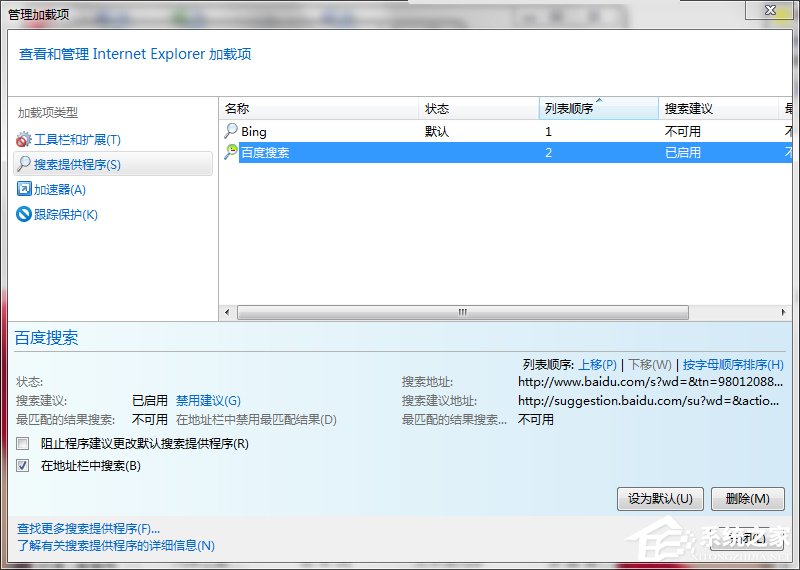
- 左側選「搜尋提供者」。
- 右側選中項目可:「設為預設」(地址列搜尋引擎)、「移除」(刪除)、或點擊「尋找更多搜尋提供者」線上新增。
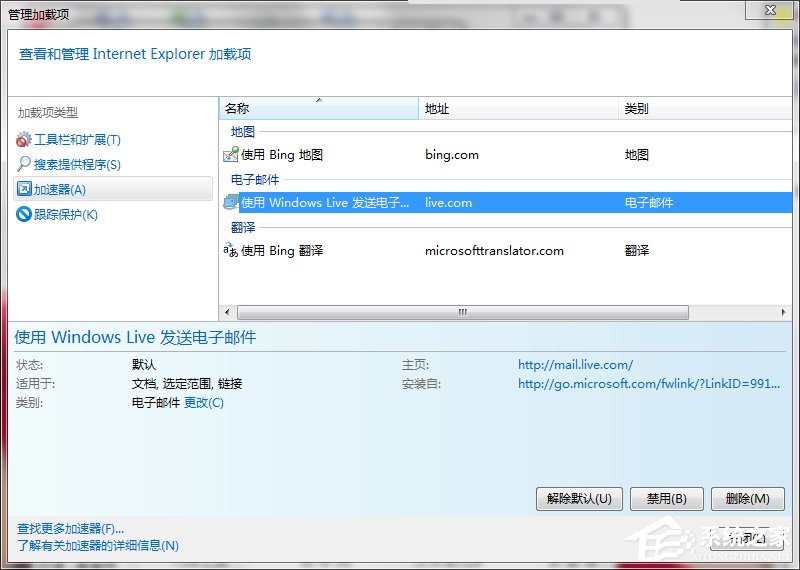
3. 加速器
- 左側選「加速器」。
- 操作同搜尋提供者:設為預設、移除、或新增。
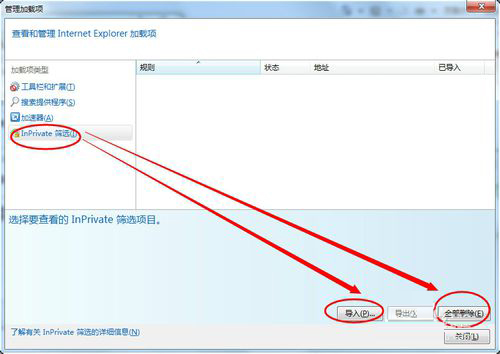
4. InPrivate 篩選
- 左側選「InPrivate 篩選」。
- 可「匯入/匯出」篩選規則、或「全部移除」重置。
建議策略
- 保留:Microsoft 簽署元件、常用工具(如翻譯、截圖)、單一搜尋提供者。
- 停用/移除:多餘工具列、廣告相關擴充、未授權安裝的元件。
- 定期檢查:安裝新軟體後檢視是否偷裝附加元件。