許多從 Windows XP 遷移至 Win7 的用戶會發現:Win7 的檔案搜尋似乎「變笨了」——明明檔名包含關鍵字卻搜不到。其實 Win7 採用更精確的「字首比對」邏輯,而非 XP 的「子字串比對」。本文教您善用萬用字元 * 找回 XP 級的模糊搜尋體驗,並進階掌握 Win7 搜尋語法。
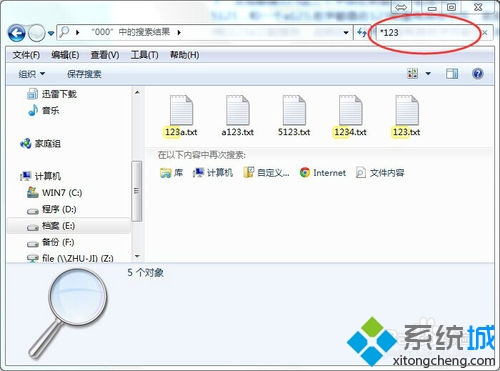
假設資料夾內有 5 個檔案:123.txt、1234.txt、123a.txt、5123.txt、a123.txt
123.txt、1234.txt、123a.txt(字首比對,5123、a123 因關鍵字不在開頭而被忽略)。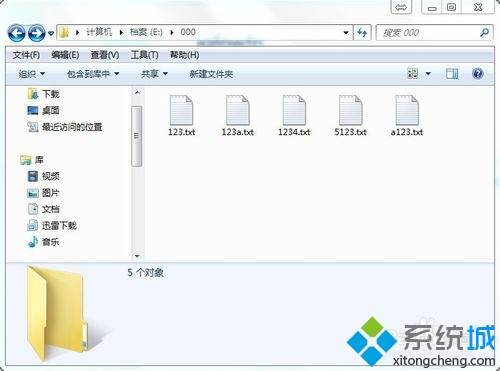
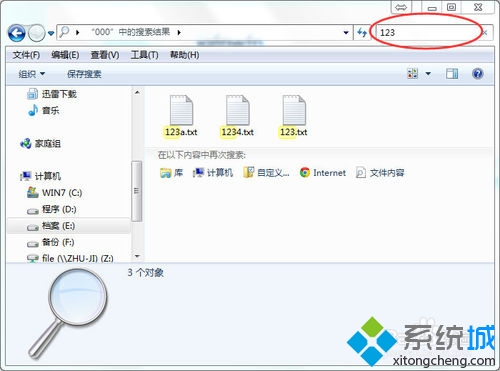
在搜尋框輸入 *123(星號在前),Win7 即會搜尋「以 123 結尾」的所有檔案,5 個檔案全數命中,效果等同 XP。
| 符號 | 名稱 | 功能 | 範例 | 匹配範例 |
|---|---|---|---|---|
* | 星號 | 代表零個或多個任意字元 | *報表 | 月報表、年報表、報表、最終報表.docx |
? | 問號 | 代表單一任意字元 | 報表?.docx | 報表1.docx、報表A.docx(不匹配報表12.docx) |
~ | 波浪號 | 排除關鍵字(需搭配空格) | 報表 ~草稿 | 包含「報表」但不含「草稿」的檔案 |
Win7 搜尋框支援豐富的屬性前綴,組合關鍵字可極大縮小範圍:
name:專案 — 僅搜尋檔名含「專案」type:document / type:picture / type:music — 依檔案類型篩選date:this week / modified:>2023/01/01 — 依日期篩選size:>10MB / size:tiny — 依大小篩選tag:重要 — 依標籤篩選author:張三 — 依作者篩選(Office 檔案)組合範例: name:*報表 type:document date:this week size:>1MB — 找出本週修改、檔名含「報表」、超過 1MB 的文件檔。
預設 Win7 僅索引檔名與屬性。若需搜尋文件內容(如 Word、PDF 文字),請:
Win7 搜尋並非「不好用」,而是「更精確」。掌握 * 萬用字元與屬性語法,反而能實現 XP 無法做到的精準篩選。建議養成「不確定檔名開頭時加 *」的習慣,並善用 name:、type:、date: 等屬性前綴,讓搜尋效率質變。