前言
Windows Defender 是 Vista 內建的反惡意軟體工具,透過「自訂掃描」可精準鎖定高風險區域,提升掃描效率與防護深度。
自訂掃描操作步驟
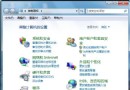
- 開啟「控制台」→「Windows Defender」。
- 點選「掃描」按鈕右側下拉箭頭 → 選擇「自訂掃描」。
- 在彈出對話框點選「選取」按鈕。
- 於資料夾樹狀圖中勾選欲掃描的磁碟、資料夾或特定子目錄(支援多層巢狀選取)。
- 確定後點選「掃描」開始執行。

圖 1:點選自訂掃描

圖 2:點選選取按鈕

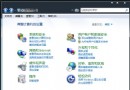
圖 3:詳細的資料夾選取介面
進階應用建議
- 排程自動化: 搭配「工作排程器」設定每日離峰時段自動執行自訂掃描(掃描暫存檔、下載資料夾、瀏覽器快取等高風險區)。
- 排除信任路徑: 在「工具」→「選項」→「排除的檔案和位置」加入已知安全的開發目錄、虛擬機器映像等,減少誤報與掃描時間。
- 即時防護微調: 於「即時防護」設定中啟用「掃描下載的檔案」、「監視檔案活動」,平衡效能與安全。
結語
Windows Defender 雖非功能最全面的安全套裝,但整合度高、資源佔用低、定義更新自動化。善用自訂掃描與排程,即可為 Vista 打造輕量且有效的基礎防線。