Windows 7 預設可能未啟用磁碟機的「寫入快取」功能,開啟後可讓作業系統將寫入資料暫存於快速的記憶體緩衝區,再批次寫入實體磁碟,顯著提升硬碟讀寫效能與系統回應速度。本文說明如何透過裝置管理員為硬碟啟用寫入快取,並說明適用場景與風險提示。
設定步驟
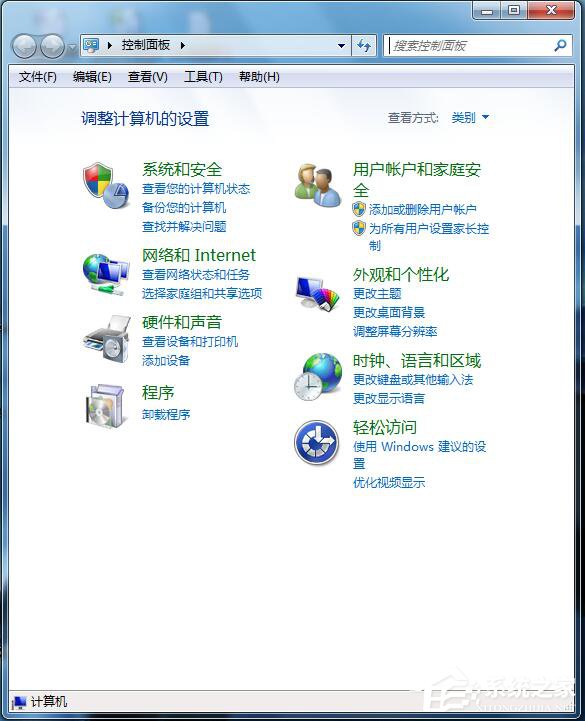
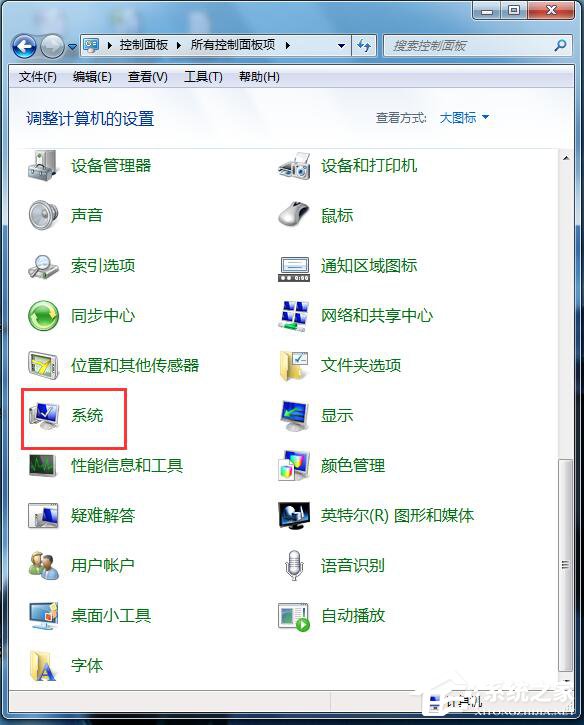
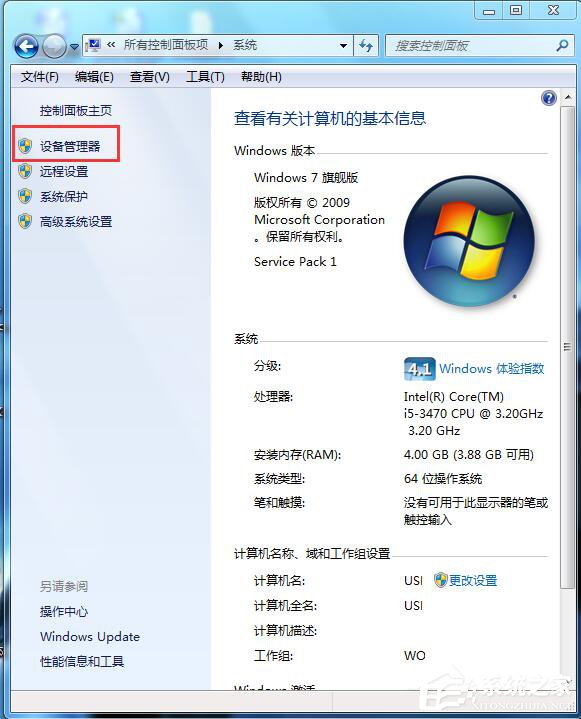
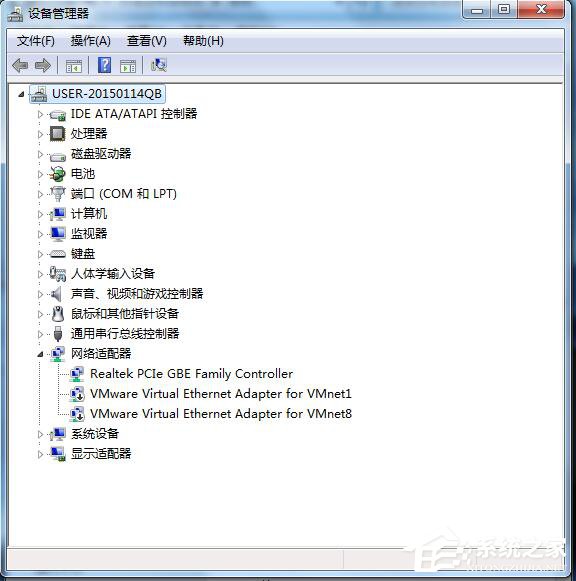
- 開啟 「控制台」 → 「系統」(或右鍵「電腦」選「內容」 → 左側「裝置管理員」)。
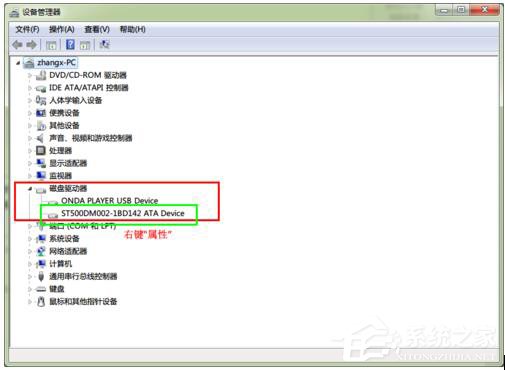
- 在裝置管理員視窗展開 「磁碟機」,右鍵點選目標實體硬碟 (非分割區) 選擇 「內容」。
- 切換至 「原則」 索引標籤。
- 勾選 「在裝置上啟用寫入快取」,按確定套用。
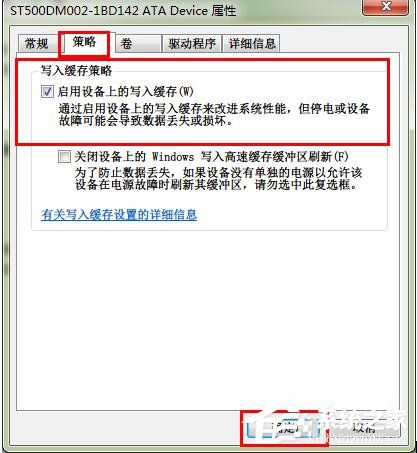
適用場景與風險提示
- 適用:機械硬碟 (HDD) 作為系統碟或資料碟、固態硬碟 (SSD) 皆可受惠,特別是頻繁寫入小檔案的場景 (編譯程式、資料庫、虛擬機)。
- 風險:啟用寫入快取後,若發生 斷電、系統當機、強制關機,快取中尚未寫入磁碟的資料將遺失,可能導致檔案系統損毀或資料遺失。
- 建議:筆電、配備 UPS (不斷電系統) 的桌機可放心啟用;無 UPS 桌機請權衡效能提升與資料風險,或僅對非關鍵資料磁碟啟用。
- SSD 控制器通常內建 DRAM 快取並具備斷電保護機制,風險相對較低。
一鍵啟用寫入快取,讓硬碟效能釋放更大潛能,體驗更順暢的系統操作與應用載入速度。