Windows 7 筆記型電腦連接無線網路初期正常,過段時間提示「有限的存取權限」(黃色驚嘆號),無法上網。核心原因通常為 DHCP IP 租約衝突、有線/無線網卡 IP 衝突、或路由器 DHCP 池設定不當。本文提供從簡單到徹底的四層解決方案。
原因分析
- 「有限的存取權限」= 已關聯 AP、已獲 IP,但無法通過閘道存取網際網路
- 主因:DHCP 分配 IP 衝突(有線/無線同網段、租約過期續租失敗、路由器 DHCP 池過小)
- 次因:無線網卡驅動/韌體問題、路由器故障、DNS 解析失敗
解決方案(按推薦順序)
方案一:分離有線/無線 IP 範圍(最穩健,適合固定環境)
- 有線網卡設定靜態 IP:
192.168.0.2 / 255.255.255.0 / 閘道 192.168.0.1
- 無線網卡設定靜態 IP:
192.168.0.252 / 同網段 / 同閘道
- DNS 同閘道或公開 DNS (
8.8.8.8, 114.114.114.114)
- 優點:永不衝突、無需依賴 DHCP、連線最穩定
方案二:調整路由器 DHCP 設定(根治,需路由器管理權限)
- 登入路由器後台 → DHCP 伺服器設定
- 租約時間:設定較長(如 1 週 / 168 小時)
- DHCP IP 池:縮小並錯開靜態 IP 範圍(如
192.168.0.240 - 192.168.0.254)
- 有線裝置固定 IP (
192.168.0.2) 排除在 DHCP 池外
- 優點:所有裝置自動獲 IP、不再衝突
方案三:手動觸發 DHCP 重新租約(快速應急)
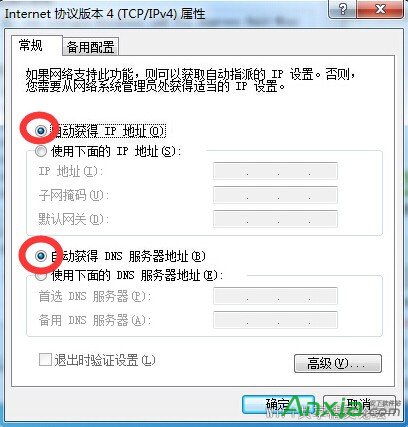
- 無線網卡內容 → IPv4 → 「使用下列 IP 位址」→ 隨意填入合法 IP → 「確定」
- 再次進入 → 改回「自動取得 IP 位址」→ 「確定」
- 強制網卡釋放/續租 DHCP,解決租約卡住問題
方案四:更新無線網卡驅動 / 更換硬體(排除硬體因素)
- 裝置管理員 → 網路介面卡 → 無線網卡 → 更新驅動
- 或下載廠商官網最新驅動手動安裝
- 若多裝置同樣問題 → 路由器故障率高,嘗試重啟/重置/更換路由器
- 若僅單裝置問題 → 以手機測試同 WiFi 正常則判定網卡/天線故障,考慮更換 USB 無線網卡
操作路徑速查
控制台 → 網路和共用中心 → 變更介面卡設定 → 右鍵無線網卡 → 內容 → IPv4 → 內容
依環境選擇方案一(固定辦公/家用最推薦)或方案二(多裝置混合環境),徹底根治 Win7 「有限的存取權限」頻發問題。