Windows 7 透過電源管理中的「處理器散熱方式」間接影響顯卡/CPU 風扇轉速邏輯。本文說明如何在「高效能」電源計劃下切換「主動」/「被動」散熱模式,以控制風扇是否持續高轉速或僅在高溫時加速。
操作路徑
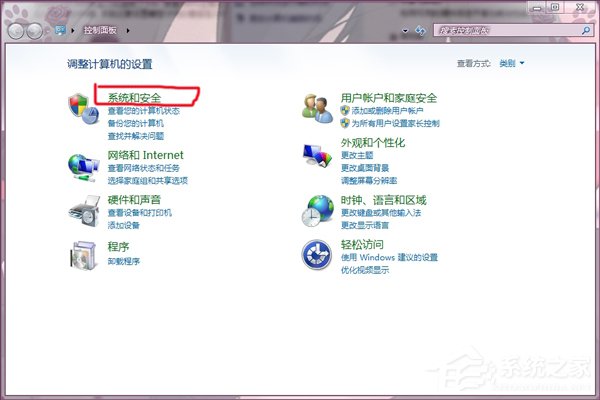
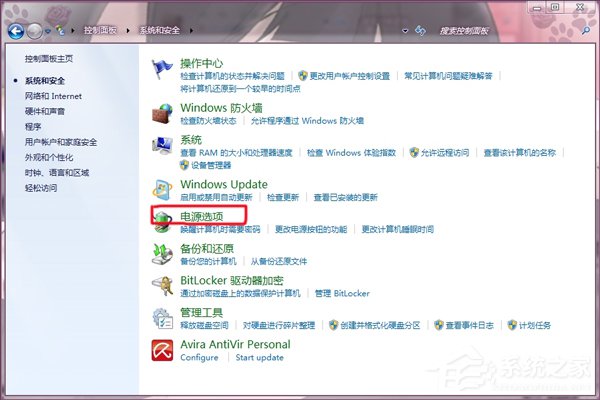
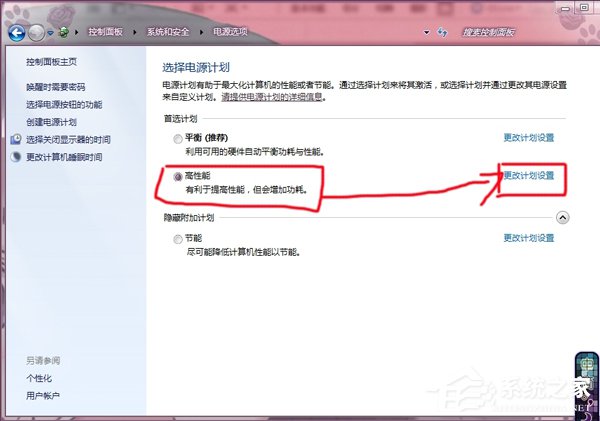
- 控制台 →「系統和安全性」→「電源選項」。
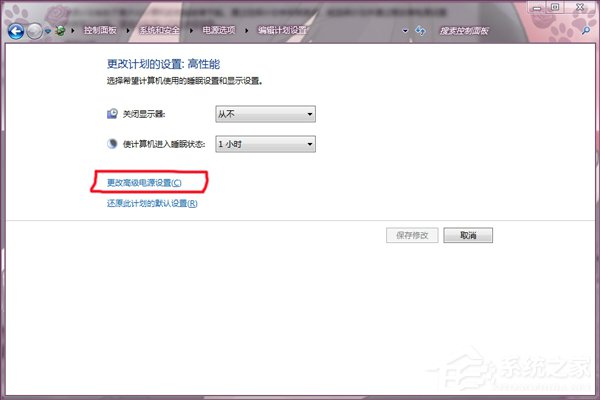
- 選擇 高效能 計劃 → 點擊右側「變更計劃設定」。
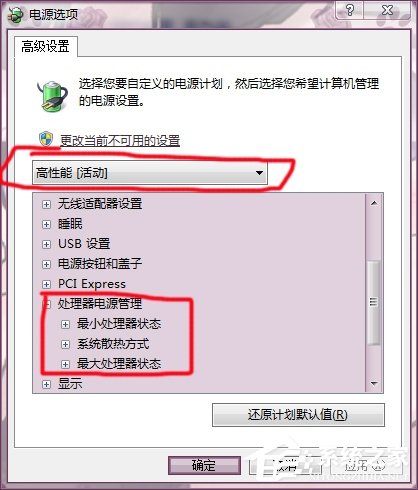
- 點擊「變更進階電源設定」。
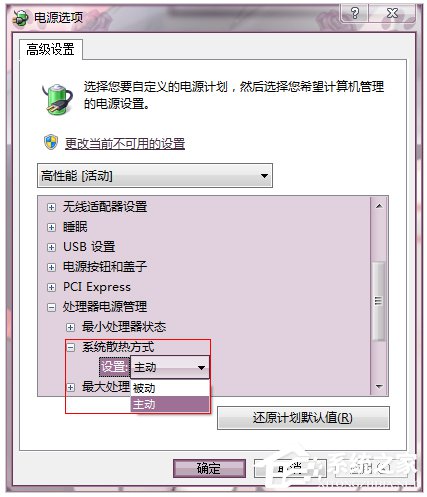
- 展開:處理器電源管理 → 系統散熱方式。
- 「設定」下拉選單:
🔴 主動:風扇持續維持較高轉速主動散熱 (適合高負載/超頻/夏季),噪音較大。
🟢 被動:僅在 CPU/顯卡溫度較高時才加速風扇 (較安靜、省電),但可能導致持續高負載下溫度較高。
可分別設定「接通電源」與「使用電池」模式。
- 確定 → 套用,風扇行為即時生效 (無需重啟)。
補充:第三方精準控制工具
Windows 原生僅提供兩極模式。若需精細控制 (溫度曲線、轉速百分比、多風扇獨立調節),建議使用:
- MSI Afterburner (通用、支援多數顯卡、風扇曲線圖形化編輯)。
- EVGA Precision X1 (EVGA 顯卡專用、介面美觀)。
- ASUS GPU Tweak II / GPU Tweak III (華碩顯卡)。
- SpeedFan (經典、支援主機板/CPU/機箱風扇、需配置 SMBus 存取)。
- 筆電廠商專用控制中心 (聯想 Vantage、華碩 Armoury Crate、戴爾 Alienware Command Center 等)。
注意:筆電風扇控制多由 EC (Embedded Controller) 固體邏輯接管,Windows 電源選項與第三方工具可能無法完全覆蓋,請以廠商工具為準。