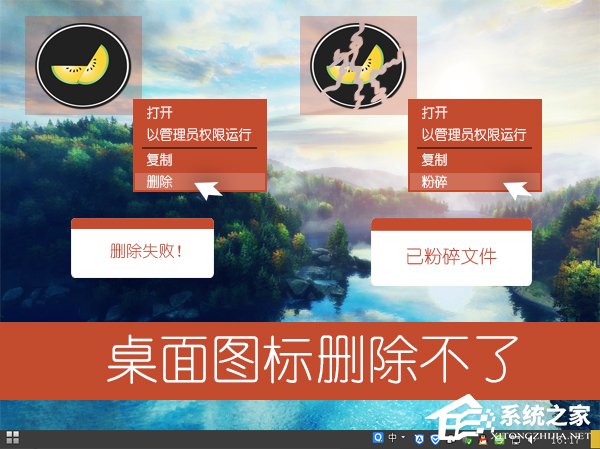
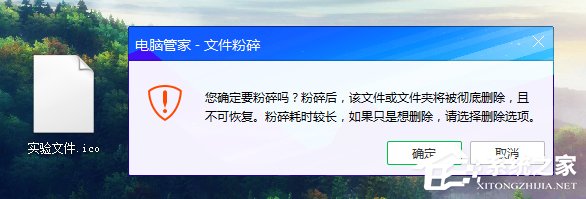
第三方軟件創建的桌面快捷方式常因「系統文件屬性」「進程佔用」「權限鎖定」無法常規刪除。本文提供「文件粉碎器」「註冊表定位」「安全模式」「WinRAR 壓縮刪除」四種遞進式解決方案,徹底清理頑固圖標。
regeditHKEY_LOCAL_MACHINE\SOFTWARE\Microsoft\Windows\CurrentVersion\Explorer\Desktop\NameSpace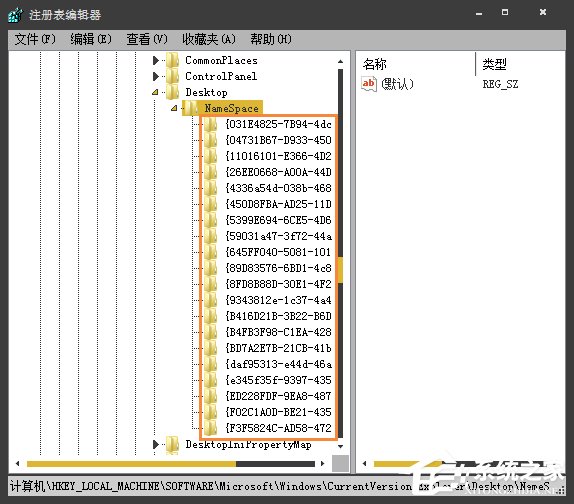
風險: 誤刪導致「我的電腦」「回收站」「網絡」等系統圖標消失,務必備份!
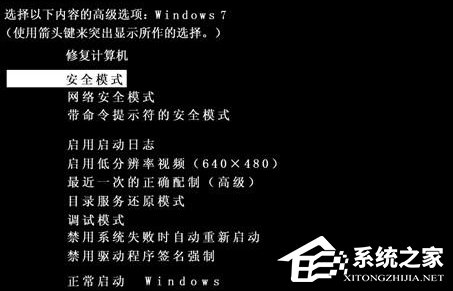
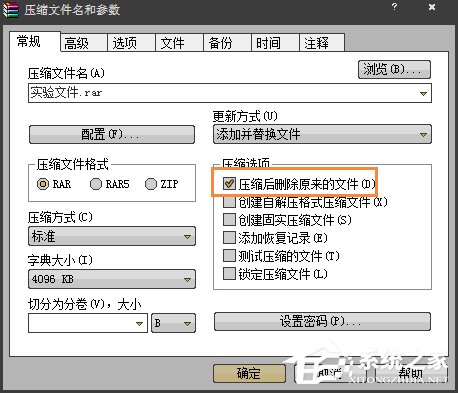
C:\Users\用戶名\Desktop\、C:\Users\Public\Desktop\ 下頑固文件| 場景 | 首選方案 | 備選 |
|---|---|---|
| 單個頑固圖標、追求簡單 | 文件粉碎器 | WinRAR壓縮刪除 |
| 批量特定類型圖標(如某全家桶) | 註冊表NameSpace | 安全模式 |
| 提示「文件正在使用/被系統佔用」 | 安全模式 | PE離線刪除 |
| 以上均失效/系統權限極度鎖死 | PE離線刪除 | — |
預防建議: 安裝軟件時取消「創建桌面快捷方式」勾選;使用火綿/360「彈窗攔截」「軟件攔截」阻止靜默創建;定期檢查桌面目錄權限(右鍵屬性→安全→Users組是否有寫入權限)。
Windows 7 如何重裝系統?U 盤 PE + Ghost 還原完整教學 (同 86395)
Win7 安裝 MindManager 後滑鼠失效?Tablet PC Input Service 衝突秒解與進程終結法
Win7 開機報錯「cpu variable mtrr configure failed」?兩大主因與解決方案
Office 365 個人版最多可提前續訂幾年?官方上限 5 年一次兌換
Win7/Vista 無線網卡亮燈但搜尋不到訊號?啟用 WLAN AutoConfig 服務
Win7 筆電電池充不滿?電源管理模式、電芯老化、BIOS/軟體校正、激活處理六大方案深度解析