安裝 MindManager (思維導圖軟體) 後,滑鼠游標無法移動、點擊無反應、鍵盤正常。主因是 MindManager 安裝的 **Wacom/觸控相關服務 (Tablet PC Input Service / wisptis.exe)** 與系統原有觸控/手寫服務衝突,導致滑鼠訊號被攔截。本文提供兩種無需滑鼠即可操作的快速修復方案。
故障特徵
- 安裝 MindManager 後立即發生,重開機無效。
- 滑鼠游標凍結/消失,鍵盤 Tab/Win/Ctrl+Alt+Del 正常。
- 裝置管理員滑鼠無黃驚嘆號,拔換 USB/換滑鼠無效。
方法一:命令列重啟 Tablet PC Input Service (需鍵盤操作)
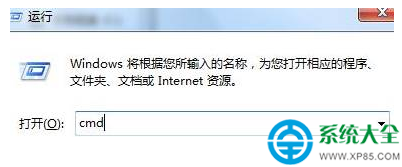
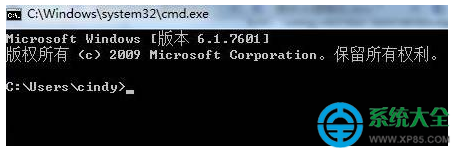
- Win+R →
cmd → Enter (或 Ctrl+Shift+Enter 管理員模式)。
- 依序輸入以下指令,每行按 Enter:
net stop "Tablet PC Input Service"
net start "Tablet PC Input Service"
- 滑鼠應立即恢復正常。若無效,嘗試停用該服務:
sc config "Tablet PC Input Service" start= disabled
重開機驗證。
方法二:工作管理員終結 wisptis.exe 進程 (無滑鼠、純鍵盤)
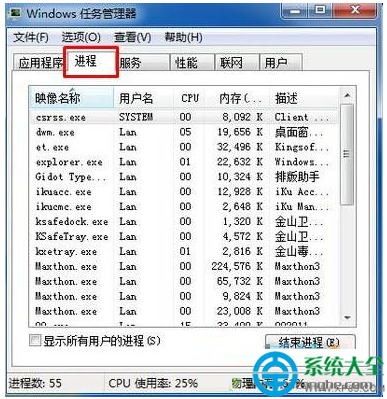
- Ctrl+Shift+Esc 開啟工作管理員。
- Tab 切換至「進程」索引標籤 (或 Ctrl+Tab)。
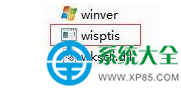
- ↓ 方向鍵定位到 wisptis.exe (或 WTabletServicePro.exe、PenTablet.exe 等觸控相關進程)。
- 按 Delete 鍵 → 確認「結束進程」。
- 滑鼠即刻恢復。若重開機後復發,建議方法一停用服務或解除安裝 MindManager 附帶的 Wacom 驅動。
根因深度解析
- MindManager (部分版本) 安裝程式會捆綁安裝 **Wacom Feel IT / Wintab 驅動** 以支援手寫/壓感筆功能。
- 該驅動註冊 Tablet PC Input Service (wisptis.exe) 並設為自動啟動。
- 在無數位板/觸控螢幕的普通電腦上,該服務錯誤攔截滑鼠 HID 訊號,導致游標凍結。
- 同類衝突亦見於:OneNote 2010/2013、Windows Journal、部分繪圖板驅動、Tablet PC 組件。
徹底解決方案 (擇一)
| 方案 | 操作 | 副作用 |
|---|
| 停用 Tablet PC Input Service | sc config "Tablet PC Input Service" start= disabled + 重開機 | 失去手寫/觸控/壓感筆功能 (普通滑鼠鍵盤電腦無影響) |
| 解除安裝 Wacom/觸控驅動 | 控制台 → 程式和功能 → 移除 "Wacom Tablet" / "Tablet PC Components" | MindManager 手寫功能不可用,核心導圖功能正常 |
| MindManager 設定關閉壓感 | 工具 → 選項 → 筆/觸控 → 取消啟用壓感/手寫 | 視版本可能無此選項 |
| 改用免安裝/綠色版 MindManager | 避免安裝程式寫入服務/驅動 | 需自行尋找可靠來源 |
預防建議
- 安裝 MindManager 時選擇 「自訂安裝」,取消勾選「Wacom 驅動」「手寫支援」「Tablet PC 組件」。
- 安裝任何繪圖/筆記軟體前,先建立系統還原點。
- 定期檢查
services.msc 中未知的「自動」服務,特別是含 Tablet、Pen、Wacom、Ink 關鍵字者。