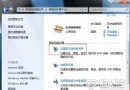
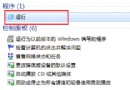
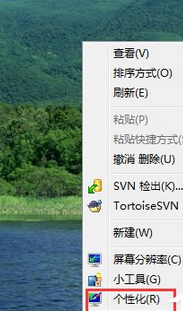
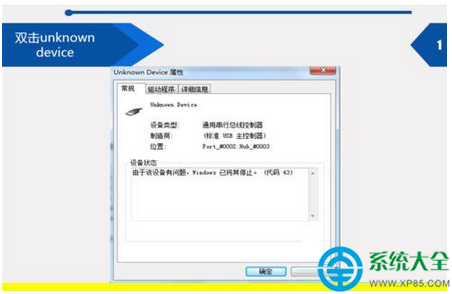
裝置管理員顯示顯卡帶黃色驚嘆號、屬性顯示 「代碼 43:Windows 已停止此裝置,因為它回報了問題」,代表顯卡驅動載入失敗或硬體故障。本文提供從軟體重裝、驅動清理、電源管理到硬體接觸/供電的分級排查流程。
故障現象確認
- 裝置管理員 → 顯示介面卡 → 顯卡項目帶 黃色驚嘆號。
- 右鍵屬性 → 「一般」索引標籤 → 裝置狀態:代碼 43。
- 螢幕解析度鎖定低解析度 (800×600/1024×768)、無法調整、顯示「基本顯示卡」。
- 遊戲/3D 應用啟動閃退、花屏、藍屏 (nvlddmkm.sys / atikmpag.sys)。
階段一:官方驅動乾淨重裝 (解決 80% 驅動層面問題)
- 取得正確驅動:
• 筆電:**筆電官網支援頁** 下載對應型號、作業系統版本的驅動 (勿用 NVIDIA/AMD 通用版)。
• 台式機:**NVIDIA / AMD 官網** 依顯卡型號、作業系統下載最新 WHQL 版。
- 乾淨移除舊驅動 (關鍵步驟):
• 下載 DDU (Display Driver Uninstaller) 免費版。
• 安全模式啟動 → 執行 DDU → 選擇 GPU 廠商 (NVIDIA/AMD/Intel) → 「清理並重新啟動」。
- 安裝新驅動:
• 執行官方安裝程式 → 選擇 「自訂 (進階)」 → 勾選 「執行乾淨安裝」 → 取消勾選不需要的元件 (GeForce Experience、3D Vision、HD Audio 等) → 安裝。
• 重開機驗證。
階段二:裝置管理員手動更新/回滾驅動 (無網/離線環境)
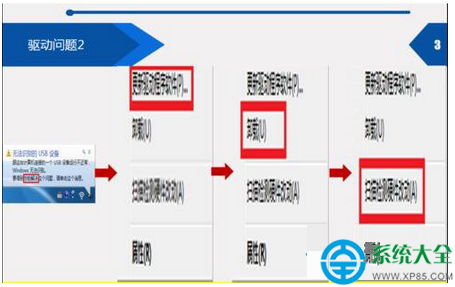
- 裝置管理員 → 右鍵顯卡 → 「更新驅動程式軟體」 → 「瀏覽電腦尋找驅動程式軟體」 → 指向解壓後的驅動資料夾 (含 .inf)。
- 若新驅動導致問題:右鍵顯卡 → 「內容」→ 「驅動程式」索引標籤 → 「回復驅動程式」 (灰色則無備份)。
- 「掃描硬體變更」 (動作選單) 強制重新枚舉。
階段三:電源管理與 PCIe 供電排查 (筆電/台式機通用)
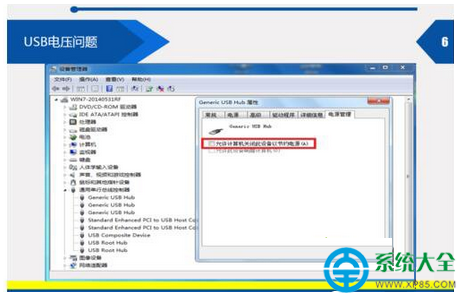
- 裝置管理員 → 顯示介面卡 → 右鍵顯卡 → 「內容」→ 「電源管理」索引標籤 → **取消勾選** 「允許電腦關閉這個裝置以節省電源」。
- 台式機:檢查顯卡 **PCIe 輔助電源接頭 (6/8-pin) 是否插緊**、電源瓦數是否足夠 (建議顯卡 TDP × 1.5 以上)。
- 筆電:確認電源適配器原廠/功率匹配、電池健康度正常 (不鼓包、循環次數合理)。
階段四:硬體接觸與插槽排查
- 台式機:關機斷電 → 拔除顯卡 → 金手指用橡皮擦/無水酒精清潔 → 重新插緊鎖扣 → 嘗試換 PCIe x16 主插槽 / 次插槽。
- 筆電:MXM 模組可嘗試重新插拔 (需拆機技術);BGA 焊死無法處理。
- 主板 PCIe 插槽針腳彎曲/斷裂 → 需專業維修/換主板。
階段五:硬體故障判斷 (驅動、供電、接觸皆正常仍代碼 43)
| 測試方法 | 判斷依據 |
|---|
| 換測已知良好的同型號顯卡 | 良好顯卡在該機正常 → 原顯卡損壞;良好顯卡同樣代碼 43 → 主板/供電/BIOS 問題 |
| 原顯卡插入另一台正常電腦 | 正常 → 原機主板/供電問題;同樣故障 → 顯卡核心/記憶體/供電電路損壞 |
| GPU-Z 讀取 BIOS/感測器 | 無法讀取 BIOS、溫度/電壓/風扇轉速異常 (0 RPM、127°C) → 硬體通訊失敗 |
| 烤機測試 (FurMark / 3DMark) | 藍屏/花屏/降頻/驅動重置 (TDR) → 核心/記憶體/供電不穩 |
常見誤區
- ❌ 「驅動精靈/驅動人生一鍵更新」 → 常推送通用版/舊版/錯誤版本,**嚴禁用於顯卡驅動**。
- ❌ 「代碼 43 就是驅動問題」 → 硬體故障 (核心虛焊、VRAM 損壞、供電 MOS 短路) 同樣回報代碼 43。
- ❌ 「筆電換顯卡」 → 99% BGA 焊死不可換,MXM 亦受散熱/BIOS/模具限制 (參考文章 85977)。
> 💡 **結論**:依序執行「官方驅動乾淨重裝 (DDU)」→「電源管理優化」→「硬體接觸/供電檢查」→「交叉測試」。前兩步解決 90% 純驅動問題,後兩步鎖定硬體故障送修/換卡。