Win7 企業版/旗艦版支援安裝多國語言包 (MUI) 切換系統顯示語言。本文以**韓文 (朝鮮語)** 為例,說明透過 Windows Update 線上下載安裝語言包、切換顯示語言、鍵盤版面配置的完整流程。專業版/家用版需升級或使用第三方工具 (Vistalizator) 破解限制。
前置條件
- Windows 7 **企業版 / 旗艦版** (其他版本不支援官方 MUI 切換)。
- 系統已安裝 SP1 並開啟 Windows Update。
- 網路暢通可連線 Microsoft Update 伺服器。
操作步驟
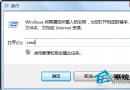
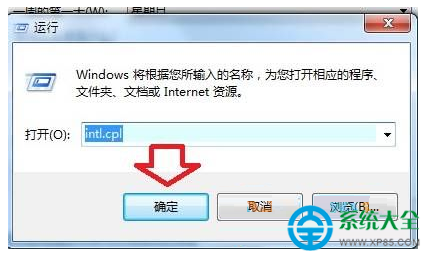
- Win+R →
intl.cpl → 確定,開啟「地區和語言」。
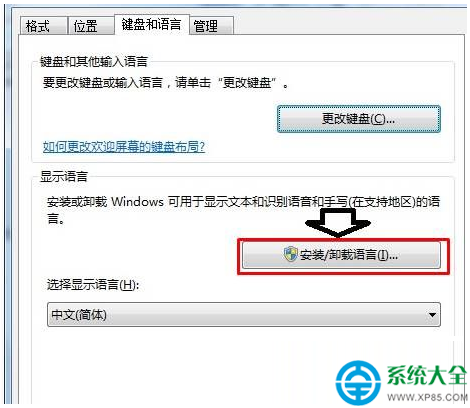
- 切換到 「鍵盤和語言」 索引標籤 → 點選 「安裝/解除安裝語言...」。
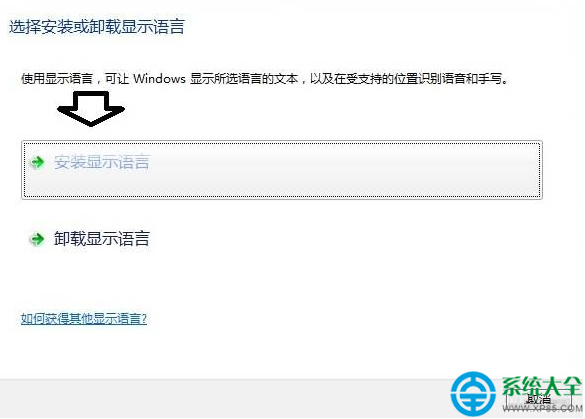
- 選擇 「安裝顯示語言」。
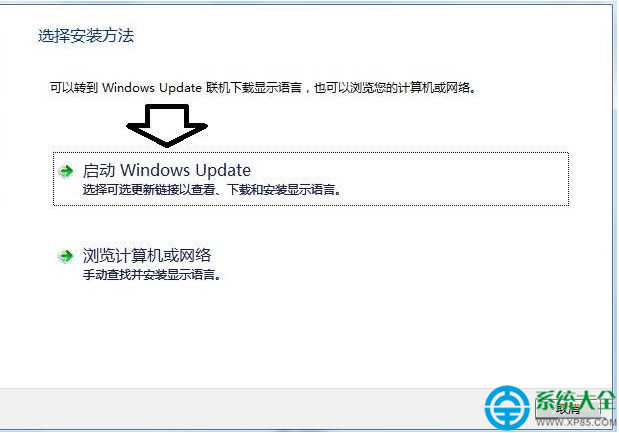
- 點選 「啟動 Windows Update」,系統自動開啟 Windows Update 視窗。
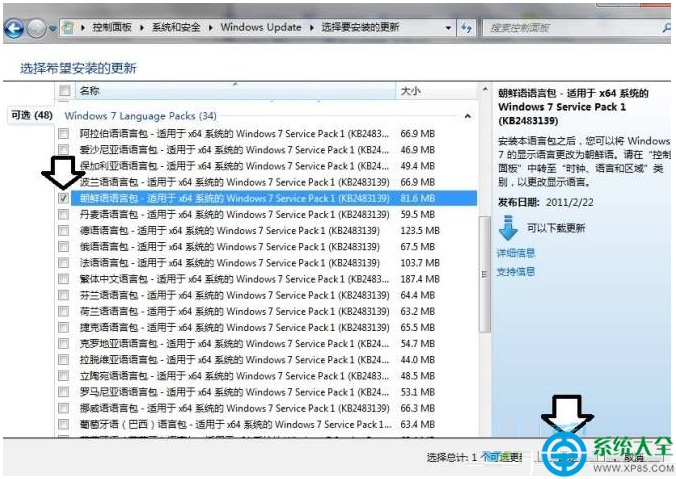
- 在「選用更新」區域,展開 「Windows 7 語言包」 → 找到 「韓文 (朝鮮語) Language Pack」 → 勾選 → 「確定」。
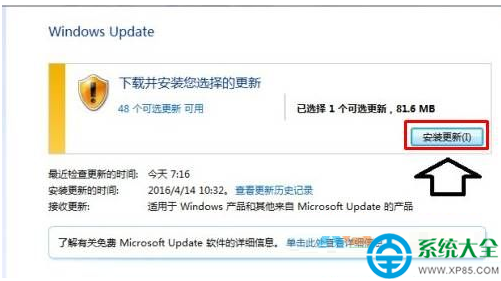
- 回到 Windows Update 主介面,點選 「安裝更新」,等待下載安裝完成 (視網速 5–30 分鐘)。
- 安裝完成提示重新啟動,**先不重開機**,回到「地區和語言」視窗。
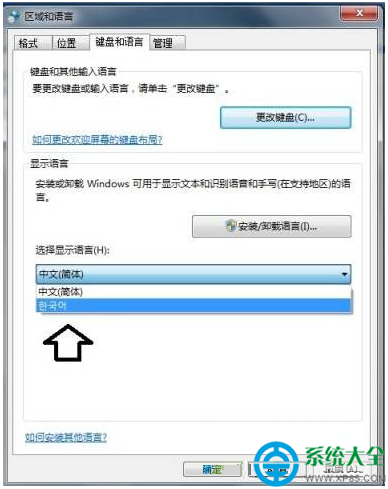
- 在「鍵盤和語言」索引標籤,「選擇顯示語言」下拉選單現已出現 「韓文 (朝鮮語)」 → 選擇 → 「套用」→ 「確定」。
- 系統提示 **「您必須登出才能套用語言變更」** → 點選「立即登出」或重新開機。
- 重新登入,系統介面 (開始選單、控制台、檔案總管、對話框) 全部轉為韓文。
同步設定鍵盤版面配置 (輸入法)
- 同一「地區和語言」視窗,「鍵盤和語言」索引標籤 → 「變更鍵盤...」。
- 「一般」索引標籤 → 「新增...」 → 展開 「韓文 (朝鮮語)」 → 勾選 「Microsoft IME」 或 「韓文 101/103/106 鍵盤」 → 「確定」。
- 「預設輸入語言」下拉選單可選 「韓文 (朝鮮語) - Microsoft IME」 作為預設輸入法。
- 語言列 (工作列右側) 會出現 KO / 한 切換鈕,Left Alt+Shift 或 Win+Space 切換中/韓輸入。
專業版/家用版破解限制方案 (非官方支援)
- Vistalizator (免費攜帶版):
1. 下載對應版本的韓文 .mlc 語言包檔案 (網路搜尋 Windows 7 Korean MUI mlc)。
2. 以管理員身分執行 Vistalizator → 「Add languages」→ 選擇 .mlc 檔 → 安裝 → 重開機切換。
3. 支援所有 Win7 版本 (含 Starter),但**非微軟官方支援**,系統更新可能覆蓋/移除語言包。
- 企業環境建議直接部署 **企業版/旗艦版** 映像,獲得官方支援。
常見問題
| 問題 | 解決 |
|---|
| Windows Update 找不到語言包 | 確認版本為企業/旗艦版;檢查「選用更新」是否已展開;嘗試「檢查更新」後再看 |
| 安裝失敗/卡住 | 重啟 Windows Update 服務 (net stop wuauserv && net start wuauserv);清理 SoftwareDistribution 目錄 |
| 切換語言後部分介面仍為中文 | 第三方軟體、驅動程式面板、BIOS 介面不受系統語言影響;部分系統字體缺失韓文字形需安裝補充字體 |
| 想切回中文 | 同樣路徑「選擇顯示語言」選「中文 (繁體/簡體)」→ 登出/重開機 |