Windows XP Windows 7 Windows 2003 Windows Vista Windows 綜合教學 Linux 系統教學
Windows 10 Windows 8 Windows 2008 Windows NT Windows Server 電腦軟體教學

Win7 360 瀏覽器收藏夾位置與備份/匯出完整指南:bookmarks.dat 與 HTML 兩種方式

編輯:Win7 系統應用技巧

360 安全瀏覽器 (360SE/360Chrome) 收藏夾資料儲存於專有二進位檔 bookmarks.dat,直接複製可完整遷移;也支援匯出通用 HTML 格式供跨瀏覽器匯入。本文詳細說明兩種備份路徑、操作步驟與遷移注意事項。

方法一:直接複製 bookmarks.dat (最完整、保留資料夾結構/圖示/時間)

  1. 開啟檔案總管,進入使用者資料目錄 (視安裝路徑與版本略有差異):
    Win7/x64 典型路徑:
    C:\Users\<用戶名>\AppData\Roaming\360se6\Data\ (360安全瀏覽器 6.x/7.x)
    C:\Users\<用戶名>\AppData\Roaming\360chrome\Chrome\User Data\Default\ (360極速瀏覽器/Chrome 內核版)
  2. 尋找 bookmarks.dat (360SE) 或 Bookmarks (360Chrome/Chromium 內核,無副檔名)。
  3. 複製該檔案至備份媒體 (USB/雲端/其他磁碟)。
  4. 遷移至新電腦/重裝後:關閉瀏覽器 → 將檔案覆蓋至同一路徑 → 開啟瀏覽器即恢復。
360 瀏覽器收藏夾入口
> ⚠️ **AppData 為隱藏資料夾**,需在檔案總管「工具」→「資料夾選項」→「檢視」→ 勾選「顯示隱藏的檔案、資料夾和磁碟機」。

方法二:瀏覽器介面匯出 HTML (通用格式、可匯入 Chrome/Edge/Firefox/IE)

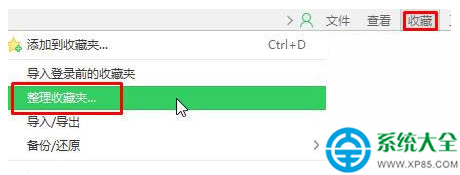
  1. 開啟 360 瀏覽器 → 點選右上角 「收藏夾」 (星號/書籤圖示) → 「整理收藏夾」 (或 Ctrl+Shift+B)。
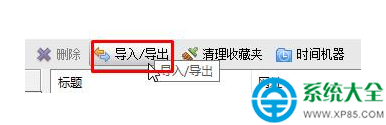
  2. 在「整理收藏夾」視窗,點選工具列 「匯入/匯出」 (或右鍵空白處選單)。
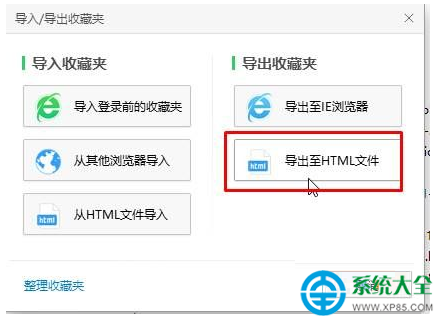
  3. 選擇 「匯出為 HTML 檔案」 → 「下一步」。
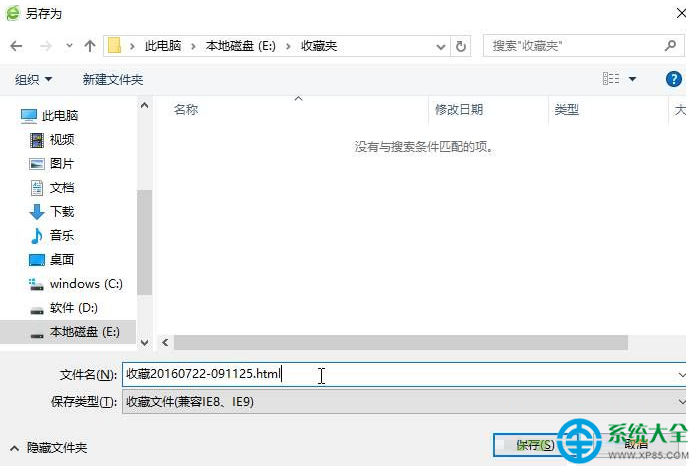
  4. 選擇儲存位置 (建議桌面/文件庫) → 檔名如 360_bookmarks_2024.html → 「儲存」。
  5. 完成後可用記事本開啟驗證,或直接拖入其他瀏覽器書籤管理器匯入。
整理收藏夾 匯入匯出
匯出為 HTML
選擇儲存位置

兩種方式差異對照

特性複製 bookmarks.dat / Bookmarks匯出 HTML
資料完整性✅ 100% (資料夾、排序、圖示、建立時間、關鍵字)⚠️ 僅 URL、標題、資料夾結構 (無圖示、時間、關鍵字)
跨瀏覽器❌ 僅限同版本 360 瀏覽器✅ 所有支援 HTML 書籤匯入的瀏覽器
操作難度需顯示隱藏檔、找路徑圖形介面點點點
適用場景同瀏覽器遷移/重裝/多機同步換用 Chrome/Edge/Firefox/IE

進階:命令列快速定位資料目錄

執行 (Win+R):

:: 360安全瀏覽器 (SE)
shell:AppData\Roaming\360se6\Data

:: 360極速瀏覽器 / 360Chrome
shell:AppData\Roaming\360chrome\Chrome\User Data\Default

遷移後驗證清單

  • 收藏夾列數量、資料夾層級正確
  • 點擊書籤正常跳轉目標網址
  • 右鍵書籤 → 「編輯」→ 圖示/關鍵字保留 (僅 bookmarks.dat 方式)
  • 書籤列 (工具列) 顯示正常
Copyright © Windows教程網 All Rights Reserved