Windows XP Windows 7 Windows 2003 Windows Vista Windows 綜合教學 Linux 系統教學
Windows 10 Windows 8 Windows 2008 Windows NT Windows Server 電腦軟體教學

Win7 桌面圖示大小調整完整教學:右鍵選單三檔與 Ctrl+滑鼠滾輪無極縮放

編輯:Win7 系統應用技巧

Win7 桌面圖示大小支援**三級預設 (大/中/小) 與無極微調 (Ctrl+滾輪)**,滿足不同解析度、視力需求與觸控螢幕操作習慣。本文說明兩種調整方式、預設值對應像素、以及圖示間距/文字大小同步調整技巧。
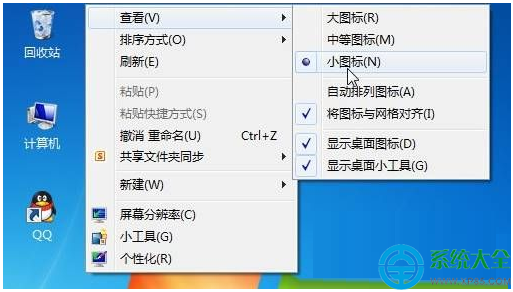
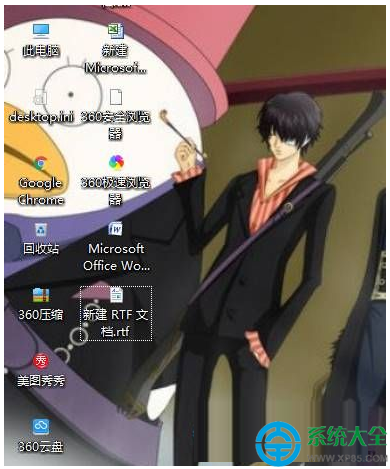
方法一:右鍵選單三級預設 (最快、固定尺寸)

  1. 桌面空白處右鍵 → 「檢視」。
  2. 選擇三種固定尺寸之一:
     • 大圖示 (約 96×96 px、字體 14 pt)
     • 中等圖示 (預設、約 48×48 px、字體 11 pt)
     • 小圖示 (約 32×32 px、字體 9 pt)
  3. 即時生效,無需確認。
右鍵檢視 大中小

方法二:Ctrl + 滑鼠滾輪 無極縮放 (最靈活、記憶上次尺寸)

  1. 滑鼠游標停留在桌面空白處。
  2. 按住鍵盤 Ctrl 鍵不放。
  3. 滾動滑鼠滾輪:
     • 向前滾 (遠離自己) → 圖示**放大** (最大約 256×256 px)
     • 向後滾 (靠近自己) → 圖示**縮小** (最小約 16×16 px)
  4. 鬆開 Ctrl,尺寸自動保存,下次登入保持。
Ctrl+滾輪縮放示意

進階:同步調整圖示間距與文字大小

圖示縮放後,間距與標籤文字可能過擁擠或過疏鬆,可透過登錄微調:

:: 圖示水平間距 (預設 -1125,範圍 -480 到 -2730,數值越小間距越大)
reg add "HKCU\Control Panel\Desktop\WindowMetrics" /v "IconSpacing" /t REG_SZ /d "-1125" /f

:: 圖示垂直間距 (預設 -1125)
reg add "HKCU\Control Panel\Desktop\WindowMetrics" /v "IconVerticalSpacing" /t REG_SZ /d "-1125" /f

:: 圖示標籤字體大小 (預設 9pt,需登出/登入生效)
reg add "HKCU\Control Panel\Desktop\WindowMetrics" /v "Shell Icon Size" /t REG_SZ /d "32" /f

執行後 Ctrl+Shift+Esc → 重啟 explorer.exe 或重新登入。

觸控螢幕 / 高 DPI 螢幕建議

  • 觸控操作建議 **大圖示 + 較大間距** (IconSpacing -1500 左右),減少誤觸。
  • 高 DPI (150%+ 縮放) 環境下,圖示實體像素已放大,可維持「中等圖示」配合系統 DPI 縮放最平衡。
  • Win7 不支援獨立調整圖示文字 DPI,需調整整體 DPI:
    控制台 → 外觀與個人化 → 顯示 → 「中等 125%」/「較大 150%」→ 重新登入。

Win10/11 同邏輯操作

桌面右鍵 → 「檢視」→ 大/中/小圖示;Ctrl+滾輪無極縮放,**邏輯完全一致**,設定同樣儲存於使用者設定檔。

Copyright © Windows教程網 All Rights Reserved