Windows 7 預設會在找不到驅動程式時,自動從 Windows Update 下載安裝驅動。這雖方便,但有時會安裝不穩定或非原廠驅動,導致硬體異常。本文教您兩種方法關閉自動安裝驅動,改由手動控制驅動更新。
方法一:透過系統屬性設定
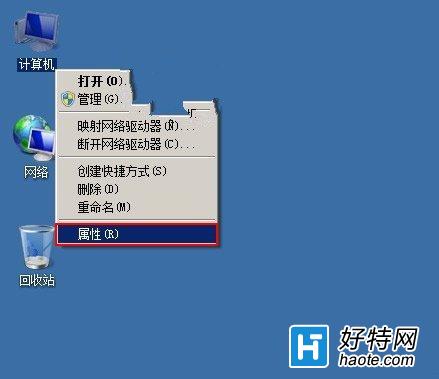
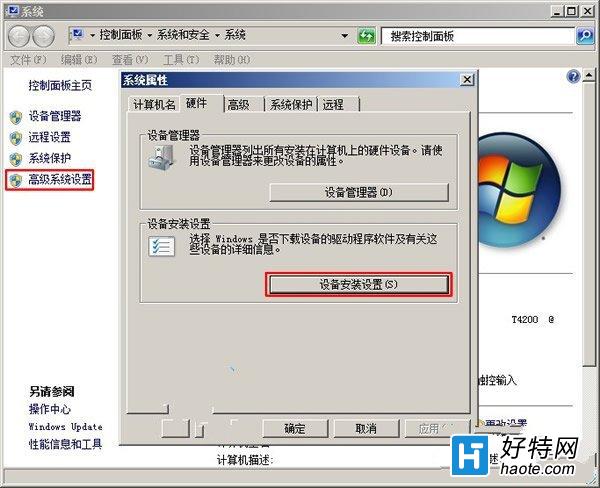
- 右鍵點選「電腦」→ 內容 → 左側選 進階系統設定。
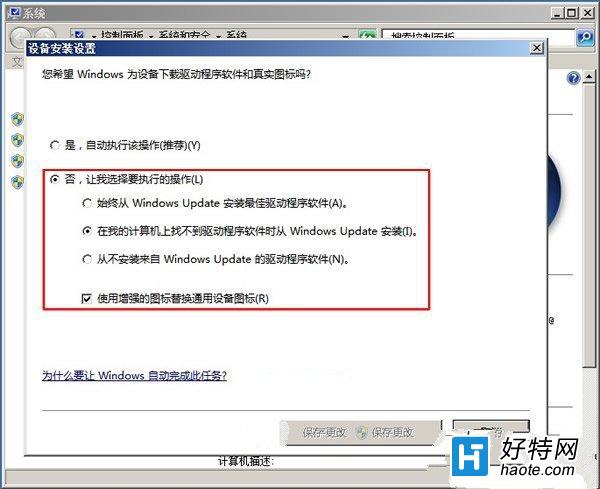
- 切換至 硬體 索引標籤,點選 裝置安裝設定。
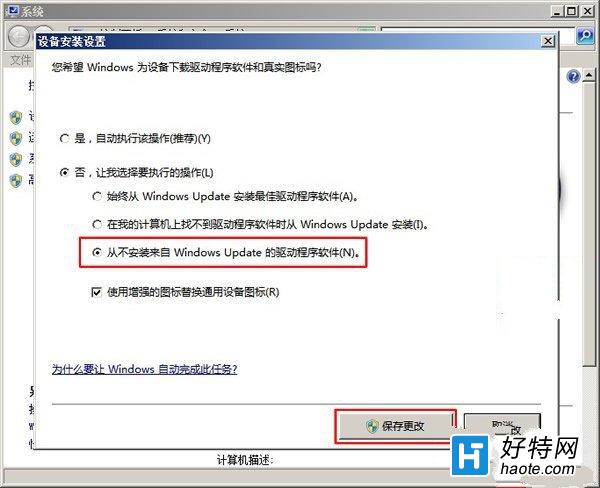
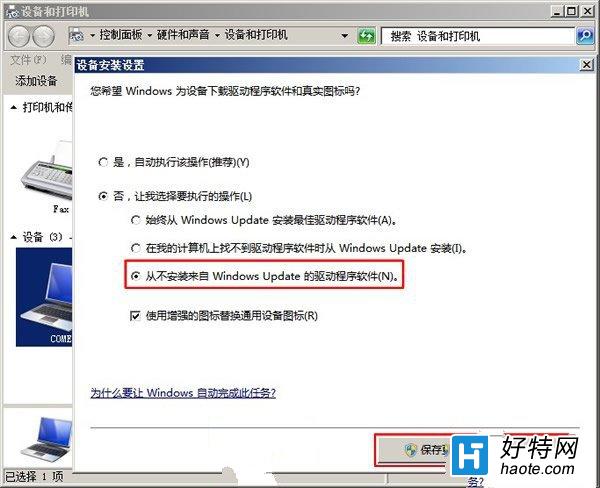
- 選擇 不,讓我選擇要執行的動作 → 從不從 Windows Update 安裝驅動程式軟體 → 儲存變更。
方法二:透過裝置和印表機設定
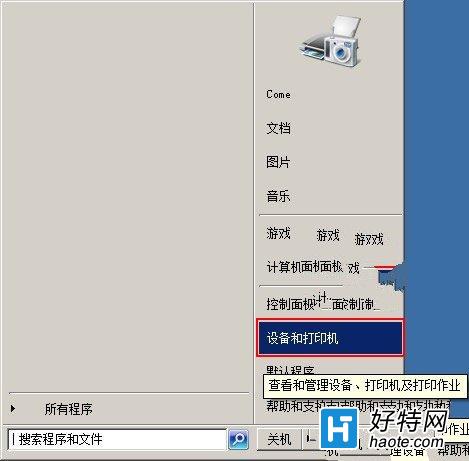
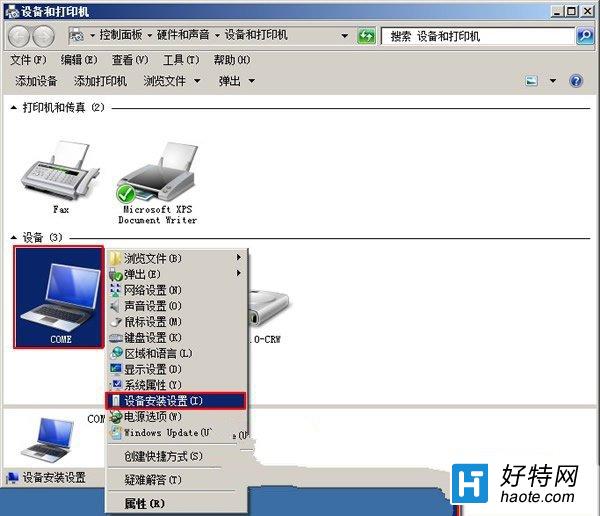
- 開啟 開始 → 裝置和印表機。
- 右鍵點選電腦圖示(通常顯示為電腦名稱),選擇 裝置安裝設定。
- 同樣選擇 從不從 Windows Update 安裝驅動程式軟體 並儲存。
建議:關閉自動安裝後,請定期至原廠官網下載最新驅動程式手動更新,確保硬體相容與穩定。