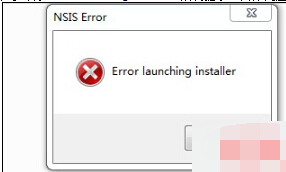
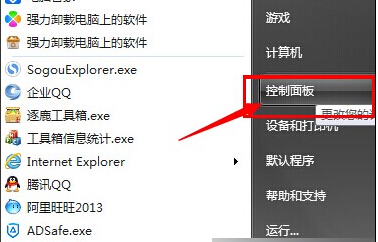
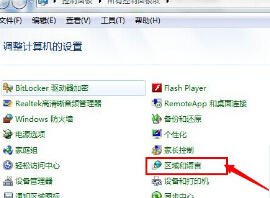
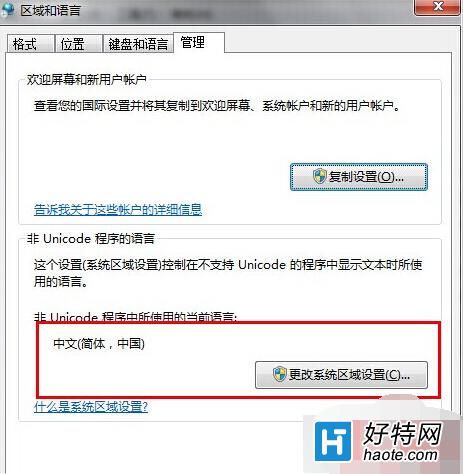
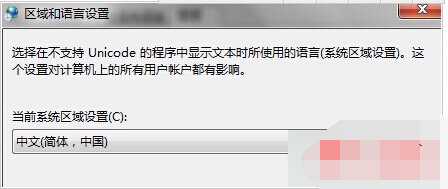
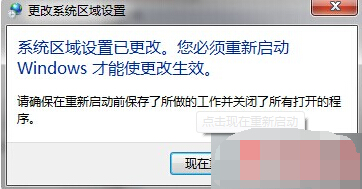
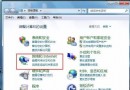
在 Windows 7 安裝攝影機(Webcam)軟體時,若跳出 Error launching installer 錯誤,通常是因為系統「介面語言」與「非 Unicode 程式語言」設定不一致導致。將系統地區語言統一設為中文即可解決。
安裝程式無法正確解析非 Unicode 程式的語言編碼,導致安裝啟動器啟動失敗。
補充:此問題常見於繁/簡中文環境混用或英文版 Windows 安裝中文軟體時。統一語言設定可避免大多數非 Unicode 程式安裝錯誤。
Win7 修改 IE 首頁被攔截/鎖定?使用殺毒軟體首頁保護功能固定首頁
Windows 7 基礎教學課程 基礎 1:開機關機完整標準流程(顯示器/主機/穩壓電源/UPS、正確關機步驟、安全間隔)
Win7 網頁字體大小怎麼設定?瀏覽器縮放 100% + Internet 選項輔助功能自訂字體
Win7 加快開關機速度雙重優化:啟動核心數與註冊表等待時間
Win7 小喇叭紅叉「音訊裝置服務已停用」?啟用 Windows Audio 服務恢復聲音
Win7 遠端協助完整使用指南:邀請受信任人協助、建立邀請檔案、輕鬆連線
Win7 CPU 使用率 100% 八大降溫與優化對策
Win7 滑鼠懸停啟動視窗:輕鬆存取設定一鍵啟用