基礎 1:開機與關機標準作業程序
電腦為精密電子設備,操作需仔細確認。本課建立正確開關機習慣,保護硬體延長壽命。
1. 開機標準流程(7 步驟)
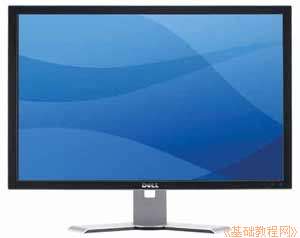
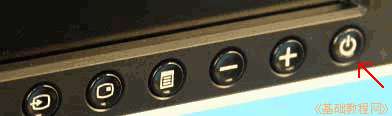
- 開啟顯示器電源: 螢幕右下角電源鈕,按到底鬆開 → 指示燈亮 → 閃一下轉橘黃色(待機狀態)
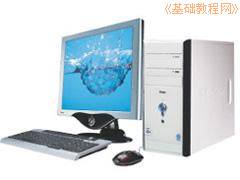
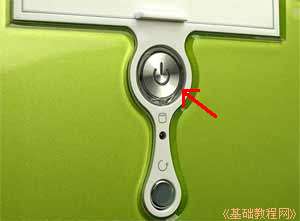
- 開啟主機電源: 機殼正面最大圓鈕(或頂部),按到底鬆開 → 指示燈亮 → 聽到風扇聲 → 螢幕燈轉綠色
- 先開啟穩壓電源/UPS: 若有配備,先開啟並等指示燈穩定後再開電腦
- 耐心等待: 主機紅燈(硬碟燈)閃爍 = 硬碟正在讀寫
- 聽到開機音樂 + 游標不再閃動 + 右下角圖示全出現 = 開機完成
- 螢幕保護程式啟動: 閒置一段時間自動跑動畫面,防止殘影
- 省電模式: 更久無操作螢幕變黑、燈轉橘黃,主機仍亮 → 搖滑鼠/按空白鍵喚醒
2. 關機標準流程(5 步驟)
- 關閉所有開啟視窗: 任務列中央無亮起圖示
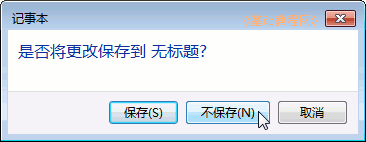
- 處理儲存提示: 無用檔案「不儲存」,重要檔案「儲存」→ 輸入檔名
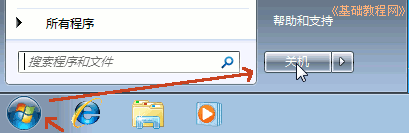
- 開始 → 關機: 點擊右側「關機」選項
- 等待完成: 提示「正在關機...」→ 主機指示燈熄滅、螢幕燈轉橘黃
- 關閉顯示器電源 → 若有 UPS/穩壓電源最後關閉

3. 關鍵安全守則
- ⚠️ 開關機間隔: 關機後心裡默數 20 秒以上再開機,嚴禁反覆快速開關
- 🧹 保持環境整潔、保護視力、椅子擺放整齊
4. 練習目標
- 指出顯示器/主機電源鈕與指示燈位置
- 完整練習一遍開機 + 關機,注意間隔時間
教學來源: 86 團學校 TeliuTe 製作 | 更多電腦入門教學請至 電腦知識網