Windows XP Windows 7 Windows 2003 Windows Vista Windows 綜合教學 Linux 系統教學
Windows 10 Windows 8 Windows 2008 Windows NT Windows Server 電腦軟體教學

Win7 筆電內建攝影機打不開?三階段排查:裝置管理員啟用 → 驅動精靈更新主機板驅動 → 硬體交叉測試

編輯:Win7 系統應用技巧

Win7 筆電內建攝影機無法啟動(畫面黑、應用程式偵測不到),常見原因:裝置管理員中被停用、主機板晶片組驅動缺失導致 USB 控制器無法識別攝影機、攝影機硬體故障。本文提供三階段遞進排查流程,附圖文操作指引。

階段一:裝置管理員啟用攝影機(最常見、最快)

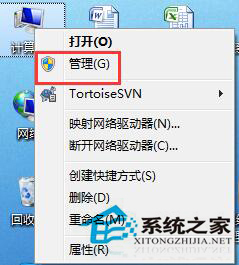
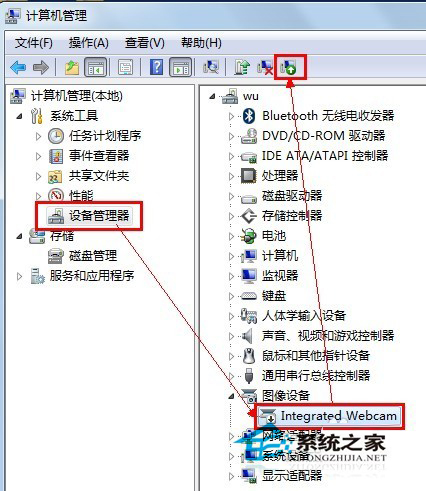
  1. 右鍵「電腦」→「管理」→「裝置管理員」。
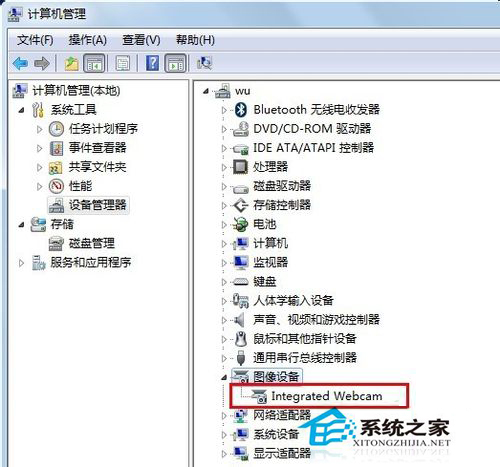
  2. 展開「影像裝置」→ 找到攝影機裝置(如 Integrated Camera、USB2.0 Camera)。
  3. 右鍵 → 選「啟用裝置」(若顯示「停用裝置」代表已啟用)。
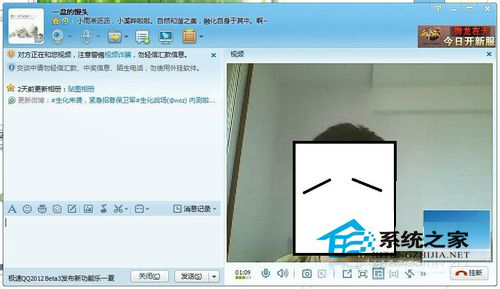
  4. 等待幾秒 → 若圖示恢復正常,重開機測試攝影機應用程式(如相機、Skype、QQ 視訊)。

階段二:驅動精靈更新主機板晶片組驅動(針對免驅動攝影機未被識別)

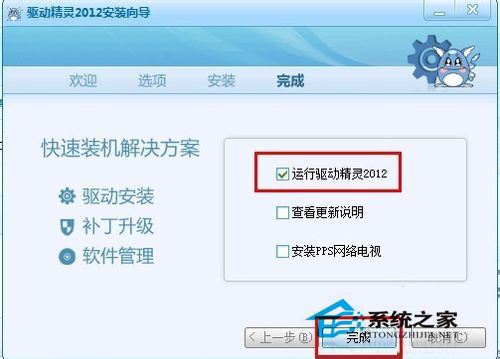
  1. 下載安裝「驅動精靈」(或官網對應型號晶片組驅動)。
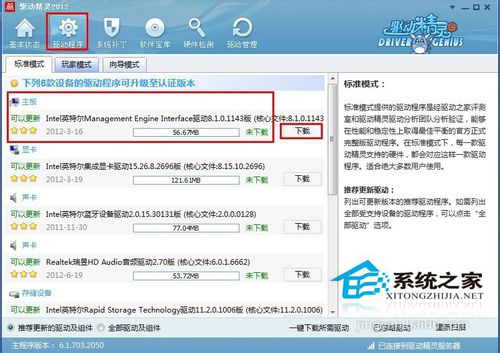
  2. 掃描 → 「驅動程式」分頁 → 「主機板」→ 點「下載」對應晶片組驅動。
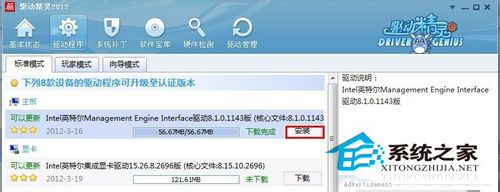
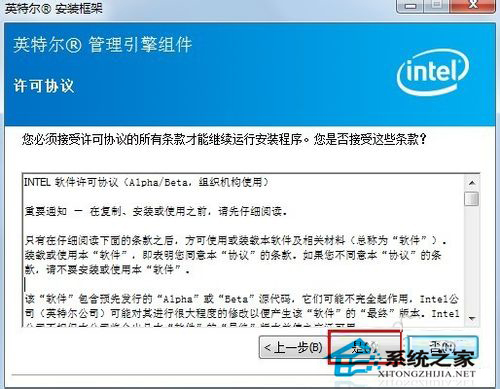
  3. 下載完成 → 點「安裝」→ 彈出確認選「是」→ 依精靈完成安裝。
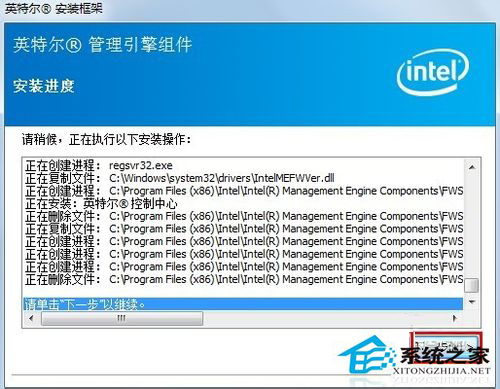
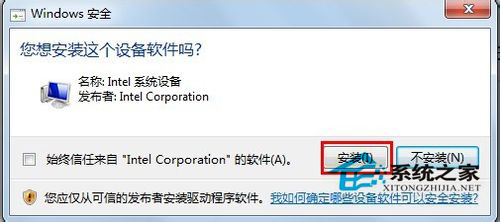
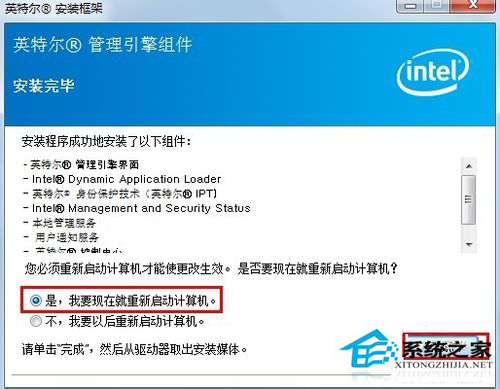
  4. 若提示安裝裝置選「安裝」→ 完成後選擇「重新開機」。
  5. 重開機後測試攝影機。

階段三:攝影機硬體交叉測試(排除硬體故障)

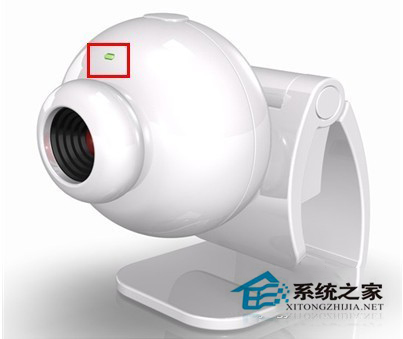
  1. 觀察攝影機指示燈:插上/啟用時亮起 → 供電正常;不亮 → 供電電路/攝影機模組故障。
  2. 將筆電攝影機(若為外接 USB)接到另一台正常電腦測試:
      • 正常工作 → 筆電 USB 控制器/驅動/設定問題,回階段一二排查。
      • 仍無法工作 → 攝影機本體故障,建議更換。

補充排查清單

  • 隱私權設定:Win10/11 需在「設定 → 隱私權 → 攝影機」允許應用程式存取,Win7 通常無此限制。
  • 防毒軟體攔截:部分安全軟體「攝影機保護」功能會封鎖存取,暫時關閉測試。
  • BIOS 設定:檢查 BIOS 中「Integrated Camera」/「Webcam」是否啟用。
  • Windows Update:檢查並安裝所有選用驅動更新,含 USB 控制器、攝影機專用驅動。

依循「裝置管理員啟用 → 更新主機板驅動 → 硬體交叉測試」三階段遞進排查,可精準定位並解決 Win7 筆電內建攝影機打不開問題,避免盲目重裝系統。

Copyright © Windows教程網 All Rights Reserved