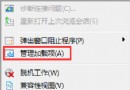
系統不穩、驅動衝突、軟體安裝失敗時,「系統還原」可將登錄、系統檔、程式檔回滾至先前正常狀態,不影響個人文件。Win7 內建功能,無需第三方軟體。
啟用系統保護(預設通常已開啟)
- 控制台 →「系統和安全性」→「系統」→ 左側「系統保護」。
- 選擇系統盤 (C:) →「設定」→ 勾選「還原系統設定和舊版檔案」→ 配置最大使用量(建議 5-10%)。
手動建立還原點(重大變更前必做)
- 同樣在「系統保護」分頁 →「建立」→ 輸入描述(如「安裝顯卡驅動前」)→「建立」。
執行系統還原
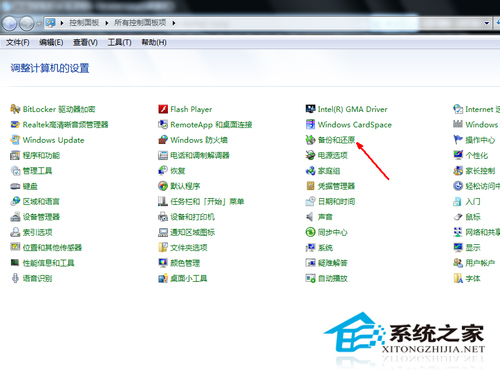
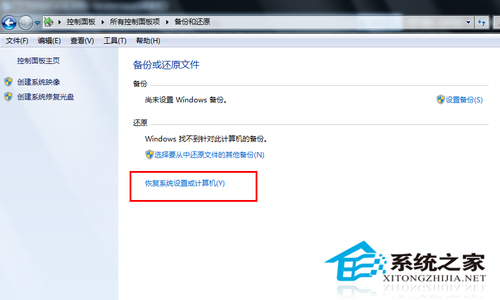
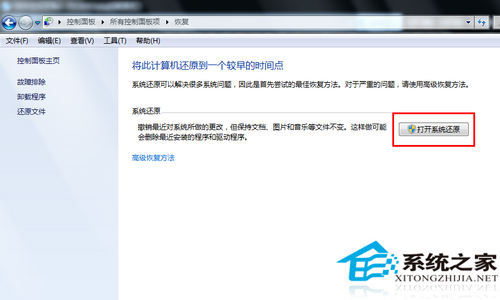
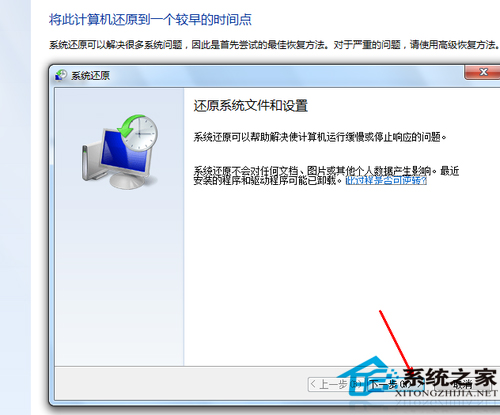
- 控制台 →「備份和還原」→「恢復系統設定或電腦」→「開啟系統還原」。
- 或 Win+R →
rstrui.exe 直接啟動。
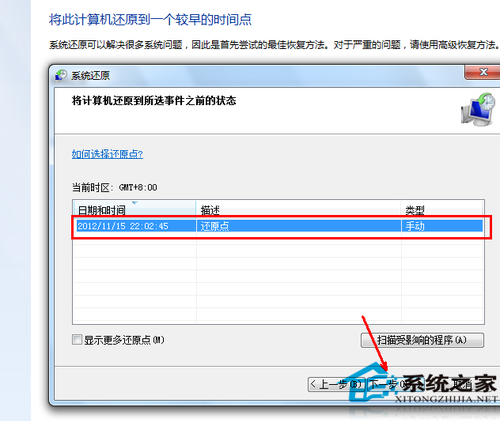
- 「下一步」→ 選擇還原點(顯示日期、類型、描述)→ 掃描受影響程式(可預覽將被移除/還原的程式)。
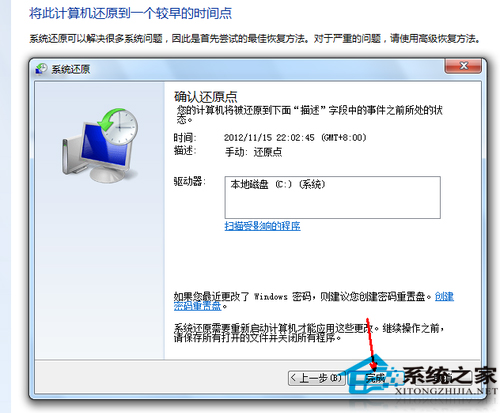
- 確認無誤 →「完成」→ 系統重啟進入還原過程(勿中斷電源)。
關鍵注意事項
- 不影響個人檔案(文件、圖片、影片、下載等),但會移除還原點後安裝的程式、驅動、更新、登錄變更。
- 病毒/惡意軟體可能感染還原點,還原後仍中毒;建議先離線掃描再還原。
- 安全模式下也可執行還原(開機連按 F8 →「安全模式」→ 執行
rstrui.exe),正常模式進不去系統時救命。
- 還原不可逆,執行前請備份關鍵資料。
進階:命令列管理
vssadmin list shadows          # 列出所有磁碟陰影複製
vssadmin delete shadows /for=C: /oldest  # 刪除最舊陰影複製釋放空間
vssadmin resize shadowstorage /for=C: /on=C: /maxsize=10%  # 調整配額