Windows 7 與 Windows XP 在「網路芳鄰」中無法互相存取,是經典的跨版本網路共享問題。透過系統性檢查防火牆、賬號權限、共享服務、殺毒軟體干擾四大關鍵點,通常能快速恢復局域網互訪功能。
排查步驟
- 關閉防火牆: 暫時關閉 Win7 與 XP 內建防火牆,以及第三方防火牆/安全軟體防火牆模組,排除封鎖可能。
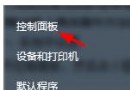
- 啟用 Guest 賬號: 兩台電腦均在「控制台」→「使用者帳戶」中啟用 Guest(來賓)帳號,確保無密碼也能存取共享資源。
- 開啟檔案與印表機共享: 在防火牆「允許的應用程式」或「進階設定」→「輸入規則」中,啟用 檔案與印表機共享(TCP 445、139 等埠)。若需遠端管理,同步啟用「遠端服務管理」。
- 檢查殺毒軟體網路規則: 部分殺毒軟體(如卡巴斯基、ESET、360)內建「網路攻擊防護」或「區域網路防護」模組,可能攔截 SMB 流量。嘗試暫時關閉殺毒軟體或將區域網路 IP 範圍加入信任區域。
進階驗證
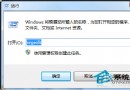
- 在「執行」視窗輸入
\\<對方電腦名稱或IP> 直接測試連線。
- 確認兩台電腦在同一工作群組(預設 WORKGROUP)。
- Win7 進階共用設定中,針對「家庭或工作」與「公用」設定檔,均啟用「網路探索」、「檔案與印表機共享」、「關閉密碼保護共享」。
依序完成上述四大步驟,Win7 與 XP 的局域網互訪、雙機直連共享功能即可恢復正常。若仍失敗,建議使用 ping、tracert 驗證基礎網路連通性,並檢查實體網路線路、交換器狀態。