Windows XP Windows 7 Windows 2003 Windows Vista Windows 綜合教學 Linux 系統教學
Windows 10 Windows 8 Windows 2008 Windows NT Windows Server 電腦軟體教學

Win7 關閉 IE 自動升級 IE11 提示:註冊表修改法徹底停用通知

編輯:Win7 系統應用技巧

Windows 7 系統若未安裝 IE11,Windows Update 會反覆推送「Internet Explorer 11 重要更新」並彈出升級提示。透過註冊表新增功能控制鍵值,可徹底停用 IE11 升級通知 (EOL 結束支援通知),避免誤升級導致相容性問題。

⚠️ 重要提醒

  • Internet Explorer 11 於 2022 年 6 月 15 日正式結束支援,不再接收安全性更新。建議改用 Microsoft Edge、Chrome、Firefox 等現代瀏覽器。
  • 若企業舊系統強制需求 IE 相容模式,請使用 Edge IE 模式 或 虛擬機器 運行舊版 IE,勿在主力系統長期使用 IE10/IE9。
  • 修改註冊表有風險,建議先匯出備份對應分支 (Ctrl+E 匯出 .reg 檔)。

操作步驟 (32 位元與 64 位元系統皆需操作)

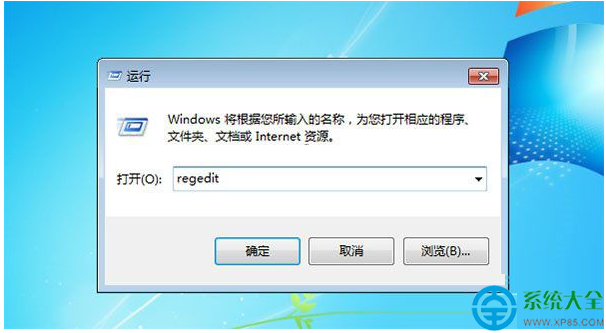
  1. 開啟註冊表編輯器:
    Win + R → 輸入 regedit → Enter。
  2. 定位 32 位元註冊表路徑:
    展開至:
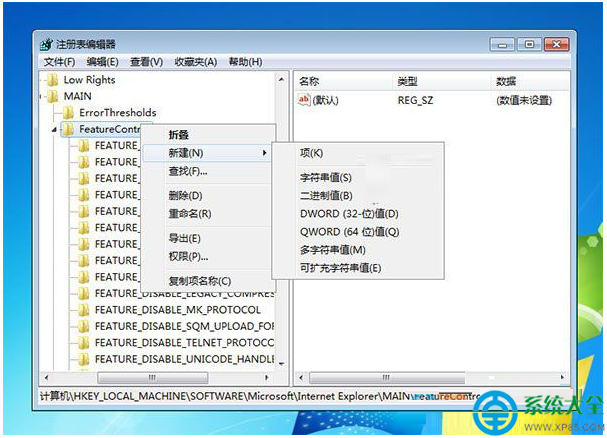
    HKEY_LOCAL_MACHINE\SOFTWARE\Microsoft\Internet Explorer\Main\FeatureControl
  3. 建立功能控制鍵值:
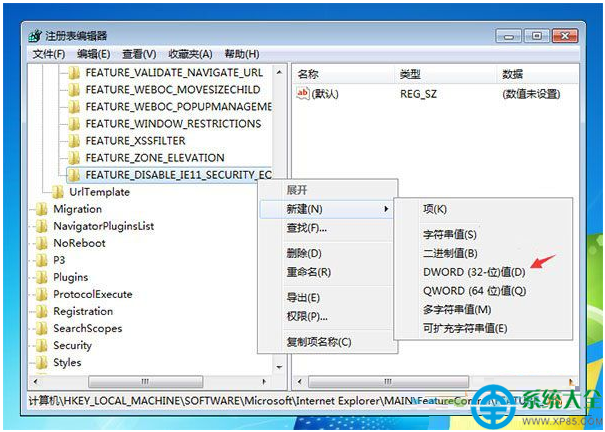
    右鍵 FeatureControl →「新增」→「項」 → 命名為:
    FEATURE_DISABLE_IE11_SECURITY_EOL_NOTIFICATION
  4. 建立 DWORD 值:
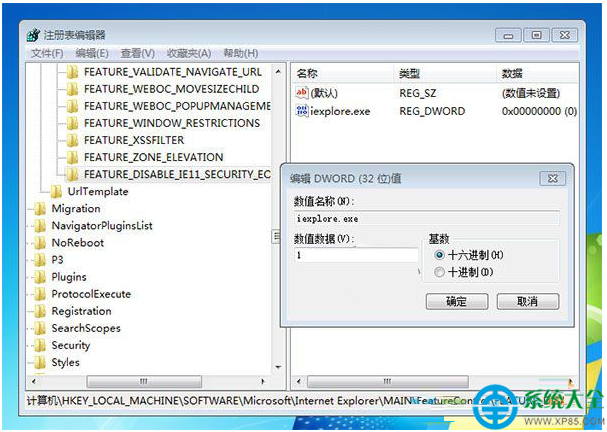
    右鍵剛建立的項 →「新增」→「DWORD (32 位元) 值」 → 命名為:
    iexplore.exe
    雙擊修改數值資料為 1 (十六進位/十進位皆可)。
  5. 64 位元系統額外操作 (Wow6432Node):
    展開至:
    HKEY_LOCAL_MACHINE\SOFTWARE\Wow6432Node\Microsoft\Internet Explorer\Main\FeatureControl
    重複步驟 3~4,建立相同項目與 DWORD 值。

驗證與補充

  • 重新開機或重新登入後,Windows Update 不再顯示 IE11 為「重要更新」,升級提示不再彈出。
  • 若仍出現,檢查 HKEY_LOCAL_MACHINE\SOFTWARE\Microsoft\Internet Explorer\Setup\11.0.0.0 是否存在,若存在可嘗試重新命名該資料夾。
  • 群組原則替代方案 (專業版/企業版):「電腦設定」→「系統管理範本」→「Windows 元件」→「Internet Explorer」→「關閉 Internet Explorer 11 安裝」→「已啟用」。

原理解析

FEATURE_DISABLE_IE11_SECURITY_EOL_NOTIFICATION 為 IE 功能控制旗標,啟用後告知 IE 元件「不顯示 IE11 安全性結束支援 (EOL) 通知」,從根源阻斷提示邏輯,而非單純隱藏更新項目。

Copyright © Windows教程網 All Rights Reserved