Windows 7 桌面圖示文字標籤背景變成白色方塊,失去原本的透明/半透明效果,通常是「視覺效能」設定中「陰影」選項被關閉,或圖示快取損毀所致。以下提供兩種修復方案。
方法一:啟用桌面圖示陰影效果 (標準解法)
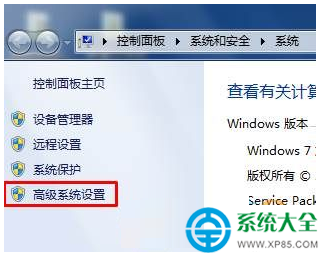
- 開啟系統進階設定:
右鍵「電腦」→「內容」→ 左側「進階系統設定」。
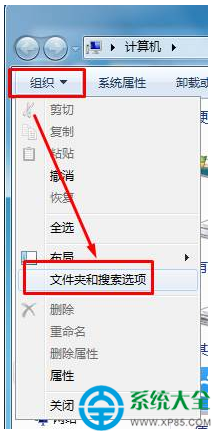
- 調整視覺效能:
「進階」分頁 → 「效能」區塊 → 點選「設定」。
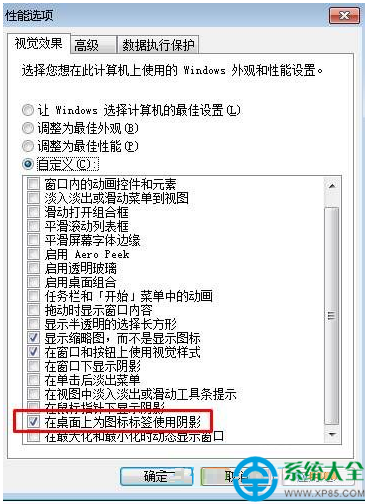
- 勾選關鍵選項:
在「視覺效果」分頁,確保勾選 「在桌面上為圖示標籤使用陰影」 (Use drop shadows for icon labels on the desktop)。
建議同時勾選:「平滑畫面字體邊緣」、「視窗下方顯示陰影」、「拖曳時顯示視窗內容」。
- 點選「套用」→「確定」→ 重新開機或重新啟動 explorer.exe 生效。
方法二:重建圖示快取 (若方法一無效)
以系統管理員身分開啟 CMD,依序執行:
taskkill /f /im explorer.exe
cd /d %userprofile%\AppData\Local
del IconCache.db /a
start explorer.exe
此操作會結束檔案總管、刪除損毀的圖示快取資料庫、重新啟動檔案總管自動重建快取。
補充:快速切換效能模式對比
| 模式 | 桌面圖示標籤 | 適用情境 |
|---|
| 讓 Windows 選擇最適合電腦的設定 | 自動 (視硬體決定) | 一般使用者、筆電省電 |
| 調整為最佳效果 | 透明+陰影 (完整視覺) | 桌面電腦、獨顯、追求美觀 |
| 調整為最佳效能 | 白底無陰影 (關閉所有特效) | 老舊硬體、遠端桌面、極致效能 |
| 自訂 | 依勾選項目決定 | 進階使用者微調 |
常見誤區
- 「調整為最佳效能」會強制關閉圖示陰影 → 白底方框,**非 Bug 而是設計行為**。
- 第三方「優化大師」一鍵優化常勾選「最佳效能」導致此現象,建議手動自訂保留陰影選項。
- 桌面背景為純色/高對比度主題時,陰影效果可能不明顯,更換壁紙或關閉高對比度主題可改善。