螢幕畫面閃爍、抖動、邊緣模糊,多為重新整理率設定過低 (如 60Hz 以下) 或與螢幕原生規格不符。Win7 可透過「螢幕解析度」→「進階設定」→「監視器」調整重新整理率。本文提供完整操作步驟與調整建議。
操作步驟
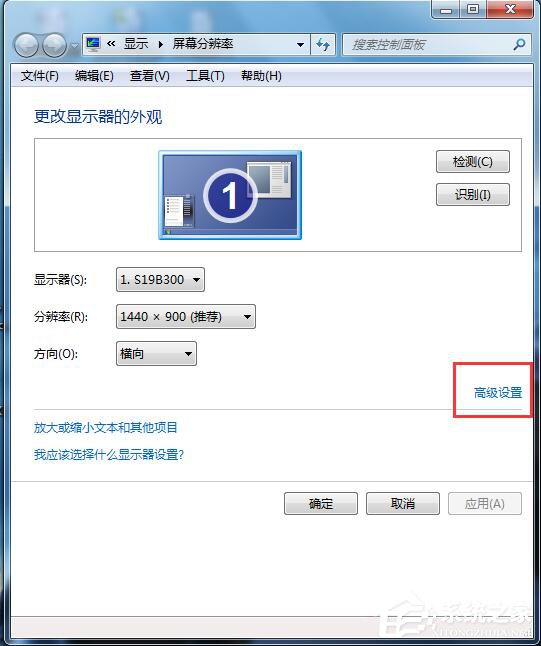
- 桌面空白處右鍵 →「螢幕解析度」。
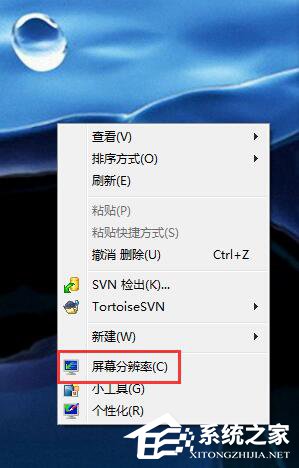
- 點擊「進階設定」。
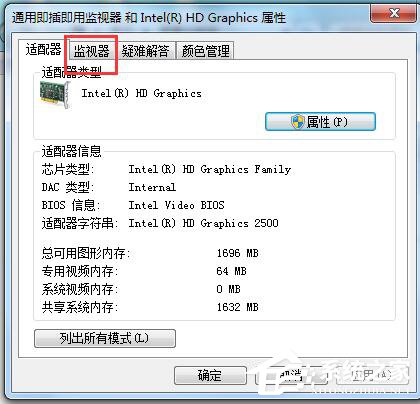
- 切換至「監視器」索引標籤。
- 「螢幕重新整理率」下拉選單選擇較高值 (如 75Hz、85Hz、100Hz、120Hz、144Hz 等,視螢幕支援)。
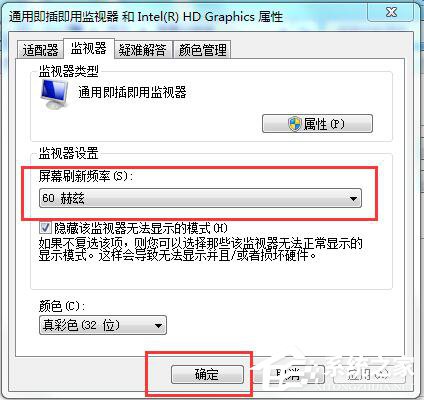
- 點擊「確定」→ 系統套用並詢問「保留這些顯示設定嗎?」→「保留變更」。
調整建議與注意事項
- 優先選擇螢幕原生支援的最高重新整理率 (查閱螢幕規格書或官網)。
- 筆電內建螢幕多數僅支援 60Hz,下拉選單可能只有 60Hz 選項,無法調整,屬正常。
- 超頻重新整理率 (超過廠商規格) 有風險:可能導致螢幕損壞、顯示異常、縮短壽命,不建議嘗試。
- 高重新整理率增加顯示卡負載與功耗:整合顯晶片 (Intel HD / AMD Vega) 若在高解析度+高重新整理率下可能效能不足,導致介面卡頓。
- 傳輸線頻寬限制:HDMI 1.4 最高 4K@30Hz / 1080p@144Hz;DP 1.2 最高 4K@60Hz / 1440p@144Hz;確認傳輸線版本支援目標規格。
- 遊戲玩家:144Hz/240Hz/360Hz 顯著降低動態模糊、提升競技表現,搭配 G-Sync/FreeSync 可消除畫面撕裂。
常見問題排查
| 現象 | 可能原因 | 對策 |
|---|
| 選擇高頻率後畫面變黑/超出範圍 | 螢幕不支援該頻率 | 等待 15 秒自動復原,或安全模式進入還原 60Hz |
| 下拉選單只有 60Hz | 螢幕/傳輸線/顯示卡驅動不支援更高頻率 | 更新顯示卡驅動、更換 DP/HDMI 2.0+ 線材、確認螢幕規格 |
| 調整後遊戲仍鎖 60 幀 | 遊戲內垂直同步/幀率上限設定 | 遊戲設定關閉 V-Sync、設定幀率上限為無限/目標頻率 |
小結
Win7 調整重新整理率:右鍵桌面 → 螢幕解析度 → 進階設定 → 監視器 → 選擇最高支援頻率。筆電通常鎖 60Hz 無法調整;外接電競螢幕務必設定至原生最高頻率 (144Hz+),並確認傳輸線與顯示卡驅動支援。切勿盲目超頻頻率,以免損壞硬體。