Windows 7 突然無法連網,從最簡單的自動診斷到深度 TCP/IP 重置,四階段漸進式排查,覆蓋 95% 以上常見斷網原因。
階段一:Windows 內建自動診斷 (最快嘗試)
- 右鍵工作列網路圖示 →「開啟網路和共用中心」。
- 查看網路圖示,問題處會顯示黃色驚嘆號或紅叉 → 點擊該圖示啟動自動診斷。
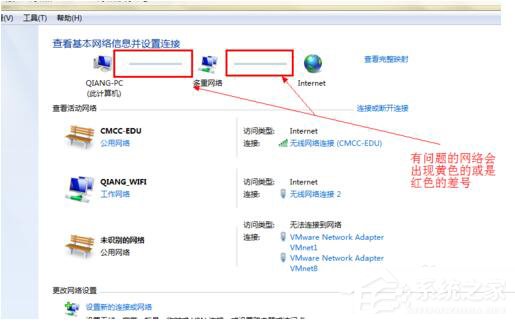
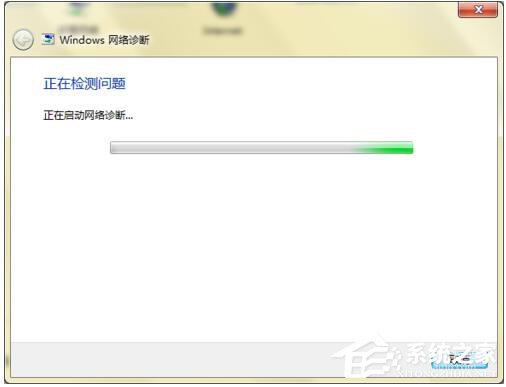
- 等待診斷完成,若提示「已修復」或「無法修復但問題已解決」→ 重新連線測試。
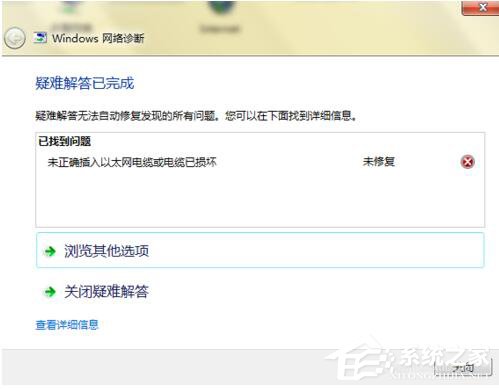
階段二:手動停用/啟用網卡 + 診斷 (針對介面卡狀態異常)
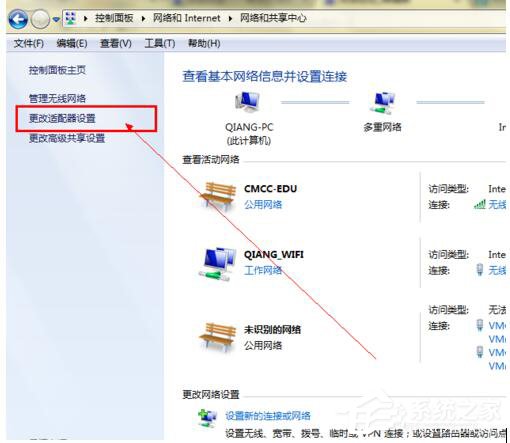
- 「網路和共用中心」→ 左側「變更介面卡設定」。
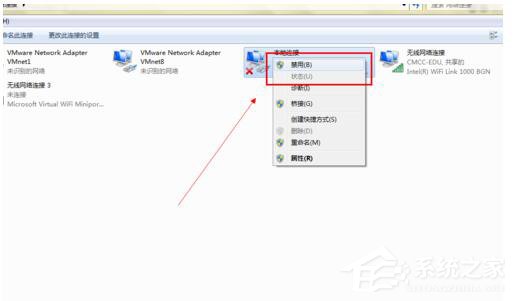
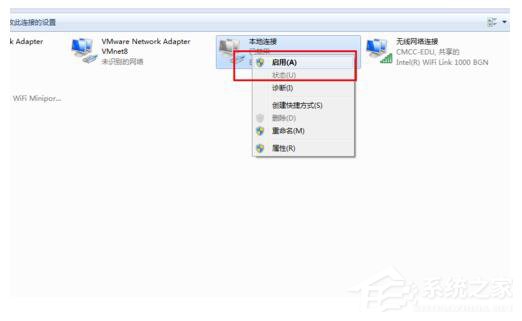
- 右鍵對應介面卡 (區域連線/無線網路) →「診斷」→ 等待結果。
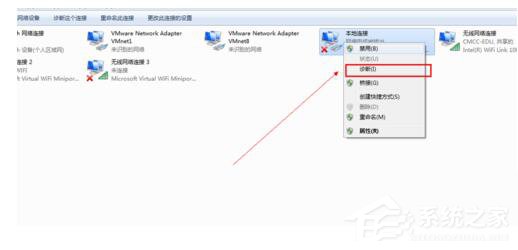
- 右鍵 →「停用」→ 圖示變灰 → 右鍵 →「啟用」,完成硬體層面重置。
階段三:檢查 TCP/IPv4 設定為自動取得 (最常見人為錯誤)
- 右鍵「電腦」→「屬性」→ 左側「網路」→ 或直接進「變更介面卡設定」。
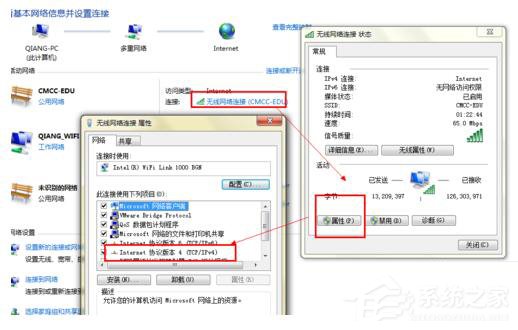
- 右鍵介面卡 → 內容 → 雙擊「網際網路通訊協定 4 (TCP/IPv4)」。
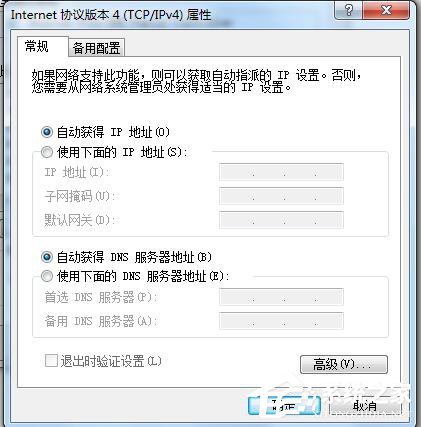
- 確認「自動取得 IP 位址」與「自動取得 DNS 伺服器位址」均為選取狀態 → 確定。
- 特別提醒:新裝系統的寬頻撥號 (PPPoE) 需向 ISP 確認帳號已開通,否則撥號成功也無法上網。
階段四:360 安全衛士/火綠「網路急救箱」一鍵修復
- 開啟 360 安全衛士 →「功能大全」→「網路急救箱」/「斷網急救箱」。
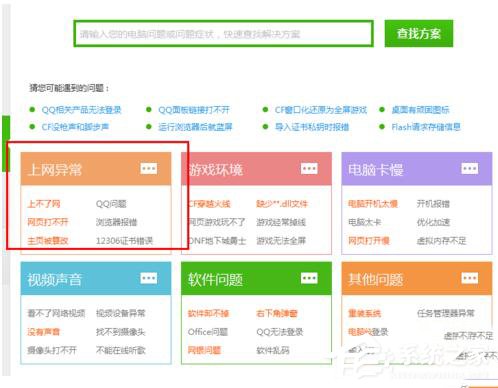
- 點選「立即修復」/「一鍵修復」,自動執行:
Winsock 重置、TCP/IP 重置、防火牆規則修復、DNS 快取清除、代理伺服器清除、Hosts 檔案恢復等。
- 修復完成後重開機驗證。
進階指令 (管理員 CMD,若以上無效)
netsh winsock reset
netsh int ip reset
ipconfig /release && ipconfig /renew
netsh winhttp reset proxy
按順序執行,階段一二通常即可解決暫態性問題;階段三針對靜態 IP 設定錯誤;階段四為深度自動化修復。