Windows XP Windows 7 Windows 2003 Windows Vista Windows 綜合教學 Linux 系統教學
Windows 10 Windows 8 Windows 2008 Windows NT Windows Server 電腦軟體教學

Win7 顯卡驅動「已停止回應並已恢復」快速修復:更新驅動、TDR 註冊表修復、驅動精靈一鍵修復

編輯:Win7 系統應用技巧

螢幕瞬間黑屏恢復,右下角彈出「顯示驅動程式已停止回應並已成功恢復」。此為 Windows Vista+ 引入的 TDR (Timeout Detection and Recovery) 機制:GPU 執行超過預設 2 秒未回應,系統強制重置顯卡避免死機。頻繁發生通常為驅動不相容、超頻不穩、散熱不佳或硬體老化。本文提供三級修復方案。

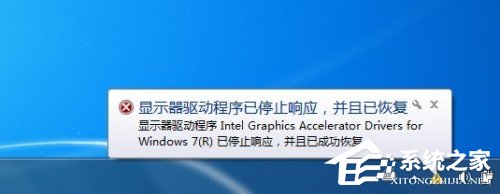
TDR 錯誤提示

顯卡驅動恢復通知

第一級:更新顯卡驅動(解決 80% 情況)

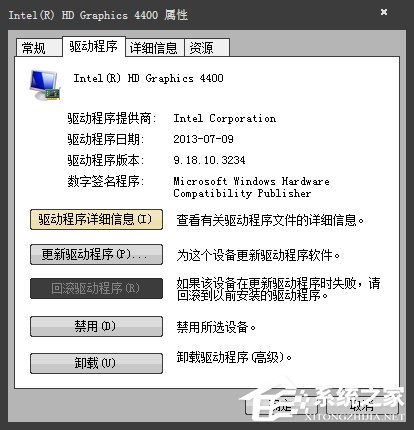
  • 若從 XP 升級 Win7 出現 → 驅動不相容,必須更新。
  • 至顯卡廠商官網(NVIDIA/AMD/Intel)下載對應 Win7 版本最新驅動安裝。
  • 或使用「驅動精靈」「驅動人生」等工具自動偵測安裝。

驅動精靈更新驅動

第二級:修復 TDR 設定(驅動精靈一鍵修復 / 手動註冊表)

TDR 參數位於 HKEY_LOCAL_MACHINE\SYSTEM\CurrentControlSet\Control\GraphicsDrivers,關鍵值:

  • TdrDelay:等待秒數(預設 2 秒,可改 8-10 秒)。
  • TdrDdiDelay:使用者模式驅動等待秒數。
  • TdrLevel:0=關閉 TDR,1=啟用(預設),2=僅記錄不重置。
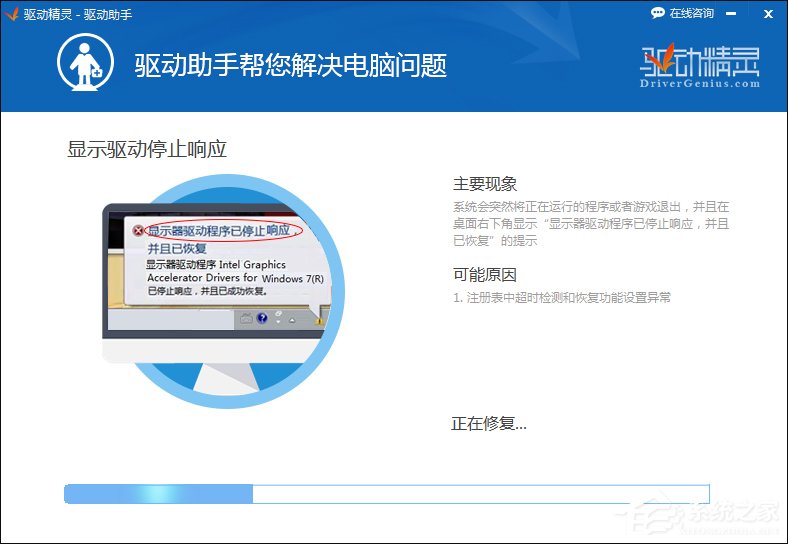
使用驅動精靈一鍵修復(推薦新手)

  1. 安裝驅動精靈 → 「系統助手」→「顯示驅動停止回應」→「立即修復」。
  2. 驅動精靈系統助手

    顯示驅動停止回應修復

    立即修復按鈕

  3. 約 10 秒完成 → 「立即重啟」驗證。
  4. 修復完成

    重啟驗證

    重啟確認

手動修改註冊表(進階)

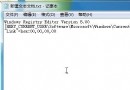
Windows Registry Editor Version 5.00

[HKEY_LOCAL_MACHINE\SYSTEM\CurrentControlSet\Control\GraphicsDrivers]
"TdrDelay"=dword:00000008
"TdrDdiDelay"=dword:00000008

另存為 tdr_fix.reg → 雙擊匯入 → 重開機。注意:關閉 TDR (TdrLevel=0) 可能導致 GPU 真死機時系統無法恢復,需謹慎。

第三級:硬體層面排查(若軟體修復無效)

  • 降低顯卡頻率:MSI Afterburner 核心/記憶體頻率 -50~100 MHz 測試穩定性。
  • 改善散熱:清理灰塵、更換導熱膏、調高風扇曲線、機殼加裝風扇。
  • 檢查供電:獨顯補充電源線是否插緊、電源瓦數是否足夠、電源老化電壓波動。
  • 記憶體測試:MemTest86 測試系統記憶體,排除記憶體錯誤導致 GPU 指令異常。
  • 換槽/換機測試:換 PCIe 插槽、換另一台電腦測試,確認顯卡本身是否故障。

雙顯卡筆電特別說明

NVIDIA Optimus / AMD Switchable Graphics 筆電,TDR 常發生於切換顯卡瞬間。解決:NVIDIA 控制面板 → 「管理 3D 設定」→ 「全域設定」→ 「偏好圖形處理器」固定為「高效能 NVIDIA 處理器」或「整合顯示晶片」試驗哪種穩定;更新雙顯卡驅動至最新版;BIOS 更新至最新版。

相關教學

《Win7 提示「顯示驅動程式已停止回應,並且已恢復」怎麼辦?》

Copyright © Windows教程網 All Rights Reserved