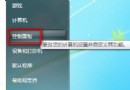
Win7共享文件夹只能看不能改删?默认共享权限仅“读取”,需在“高级共享”→“权限”中为目标用户/组授予“完全控制”,即可实现网络邻居远程新建/修改/删除文件,打造真正可读写的协作共享目录。
图文权限配置步骤
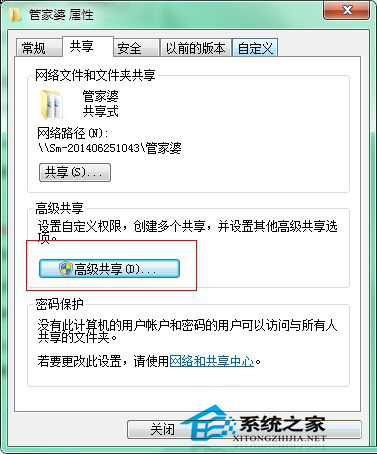
- 右键共享文件夹 → “属性” → “共享”选项卡
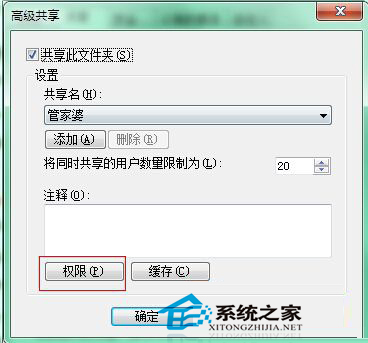
- 点击 高级共享 → 勾选 “共享此文件夹” → “权限”
- “组或用户名” 列表选中目标用户(或 Everyone/Guests/具体账户)
- 下方权限栏 完全控制 → 勾选 “允许” → 确定层层保存
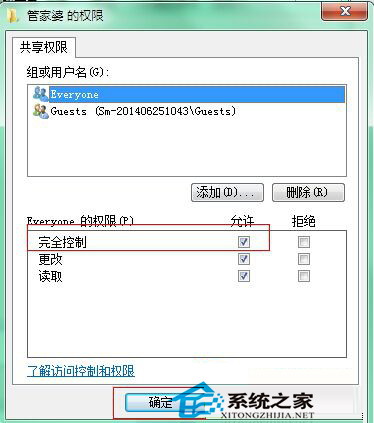
双重权限生效逻辑(核心知识点)
网络访问共享文件夹,最终权限 = 共享权限 ∩ NTFS权限(取交集/最小权限)
| 共享权限 | NTFS权限 | 最终有效权限 |
|---|
| 完全控制 | 读取 | 读取 |
| 读取 | 完全控制 | 读取 |
| 完全控制 | 完全控制 | 完全控制 ✅ |
| 更改 | 写入 | 写入 |
完整配置清单
- 共享权限:目标用户/组 → 完全控制(本文步骤)
- NTFS权限:右键文件夹→属性→安全→编辑→目标用户/组 → 完全控制
- 防火墙:启用“文件和打印机共享”入站规则(专用/域/公用网络)
- 网络发现:网络和共享中心→更改高级共享设置→开启网络发现/文件共享
- 密码保护:同界面→关闭“密码保护共享”(简化访问)或保留(需账户密码)
安全建议
- 内网可信环境:Everyone 完全控制 + 关闭密码保护(最简便)
- 办公/混合环境:具体域用户/安全组 完全控制 + 保留密码保护 + 审核访问日志
- 敏感数据:只读共享 + 定期同步备份,杜绝远程删除风险