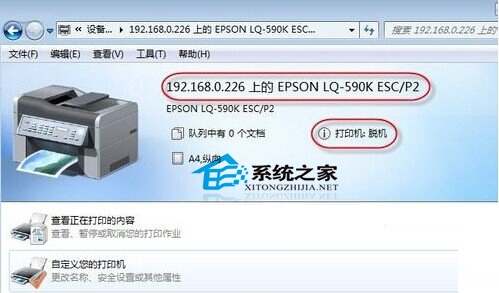
Win7连接网络共享打印机,重启后显示“脱机”需重新添加?这是打印机共享主机要求认证凭据,客户端未保存凭据导致重启后无法自动重连。通过“凭据管理器”预存打印机主机的 Windows 凭据(用户名/密码),实现重启自动重连,彻底告别脱机烦恼。
图文配置步骤
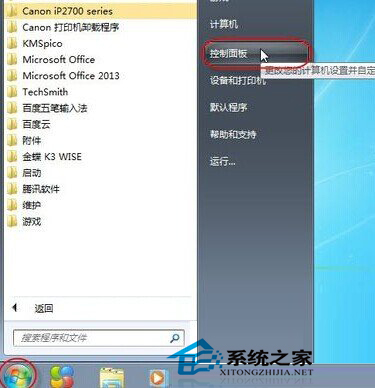
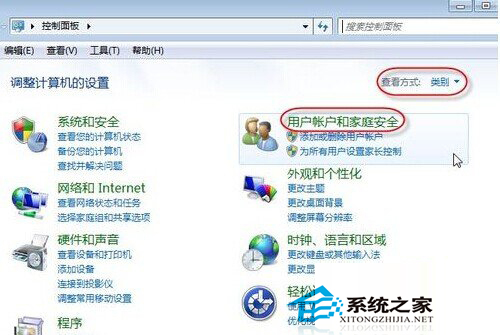
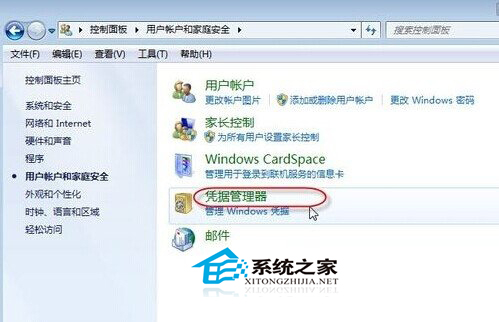
- 控制面板 → “用户账户和家庭安全” → “凭据管理器”
- “Windows 凭据” 区域 → “添加 Windows 凭据”
- 填入:
- Internet 或网络地址:打印机共享主机 IP / 主机名(如
192.168.1.100 / PrintServer)
- 用户名:主机有效账户(如
admin / guest / 打印机专用账号)
- 密码:对应账户密码
- 确定保存,重启客户端验证:打印机状态保持“就绪”,可直接打印
原理说明
- 共享打印机本质是访问主机
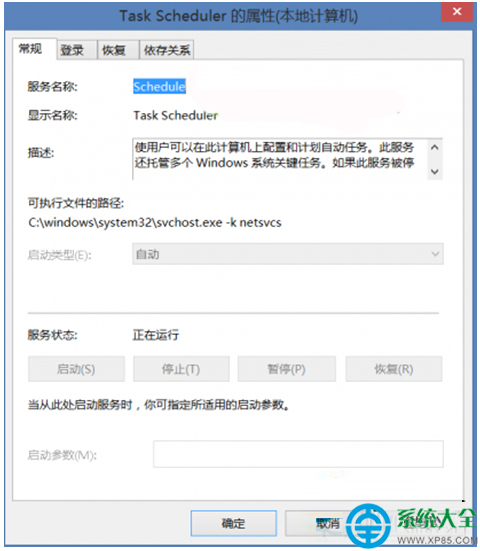
spooler 服务的命名管道/ RPC 端点
- 主机启用“密码保护共享”/账户策略要求认证时,客户端需提供有效凭据
- 凭据管理器持久化存储凭据,Spooler 服务启动时自动读取建立认证会话
排查清单(配置后仍脱机)
- 主机:打印机共享已启用 / Spooler 服务运行中 / 防火墙放行 445/139 端口
- 客户端:网络发现/文件共享开启 / 能 ping 通主机 / 能访问
\\主机IP 看到共享打印机
- 驱动:客户端安装匹配架构(x86/x64)的打印机驱动
- 账户:凭据账户未过期/锁定/密码未变更
进阶:组策略部署(域环境)
gpedit.msc → 计算机配置→Windows设置→安全设置→本地策略→安全选项→“网络访问:共享和安全模型” → “仅来宾”/“经典” 模式配合域凭据自动分发。