迅雷無法登入是常見問題,成因可能涉及網路波動、客戶端快取異常、防火牆攔截、伺服器連線失敗等。本文整理從基礎排查到深度修復的完整方案,助您快速恢復下載功能。
前往 C:\Program Files\Common Files\Thunder Network\TP\Ver1 刪除資料夾內所有檔案,重新啟動迅雷嘗試登入。
若連下載都無法進行,優先解決下載失敗問題,登入問題通常會隨之解決。
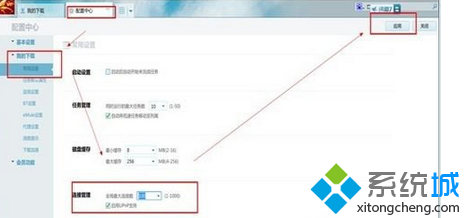
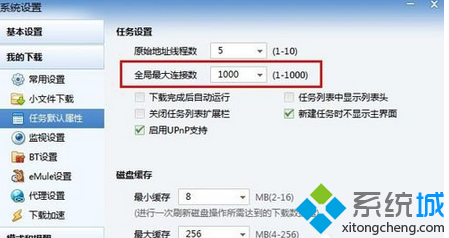
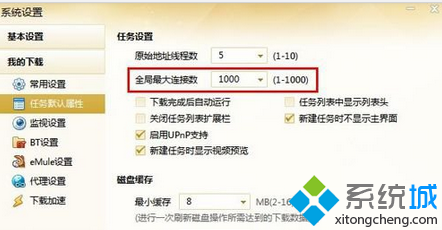
開啟迅雷「配置中心」→ 左側「我的下載」→「常用設定」,將「全域連線數」設為 100,點擊右下「套用」。不同版本介面略有差異,請參考對應圖示操作。
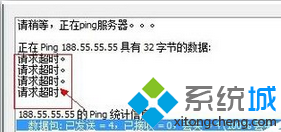
Ping 結果判讀:
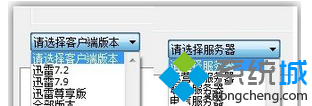
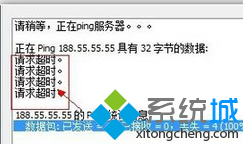

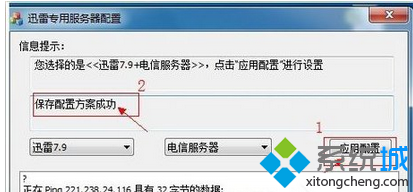
若四組伺服器全部 Ping 不通(顯示「請求逾時」),屬於網路層面問題,需聯絡網路服務商協助解決特定 IP 連通異常。
依序執行上述步驟,多數登入問題可獲解決。若問題持續,建議檢查系統 hosts 檔是否被惡意修改,或嘗試使用 VPN 改變出口 IP。
Win7 VHD 原生開機實現:磁碟管理建立/掛載 VHD、DiskPart 指令操作、BCDEdit 加入開機選單
Win7 顯示快速啟動欄:任務列工具列新建 Quick Launch 資料夾、拖動定位、鎖定任務列六步驟
加速企業升級 Windows 7:MAP 與 ACT 工具組合應用指南
Win7 開機卡在「正在設定 Windows Update,請勿關機」?兩種方法徹底關閉或隱藏更新提示
Win7重裝系統後識別不到U盤怎麼辦?USB驅動與Root Hub啟用雙修復
Windows 7 錯誤 1079 分析與解決:svchost 服務群組啟動帳戶不一致導致,統一設為 Local Service 修復