IE 瀏覽器若誤觸發「離線工作」模式,將無法載入任何網頁。Win7 系統下可透過「網際網路選項」中的連線設定快速解除。本文提供詳細圖文操作步驟。
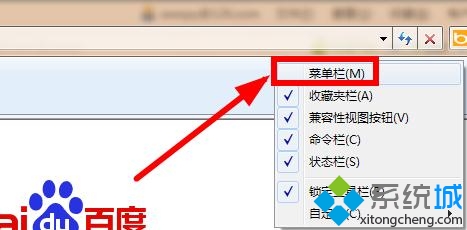
開啟 IE,在空白處右鍵點擊,勾選「功能表列」使其顯示。
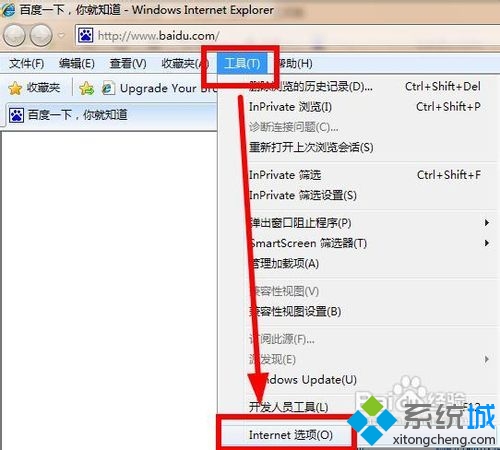
點擊「工具」功能表 → 「網際網路選項」。
切換至「連線」索引標籤,點擊「設定」按鈕。
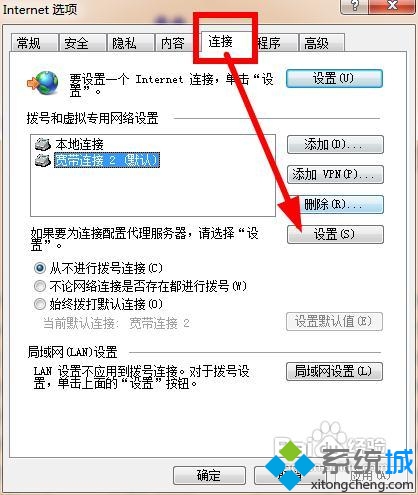
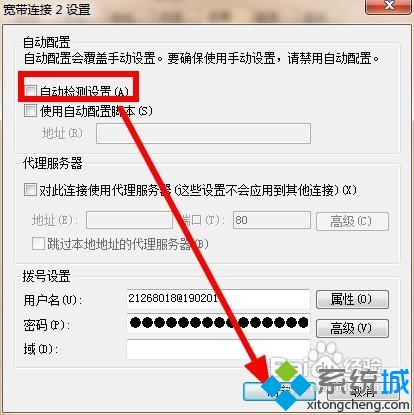
取消勾選「自動偵測設定」,點擊「確定」。
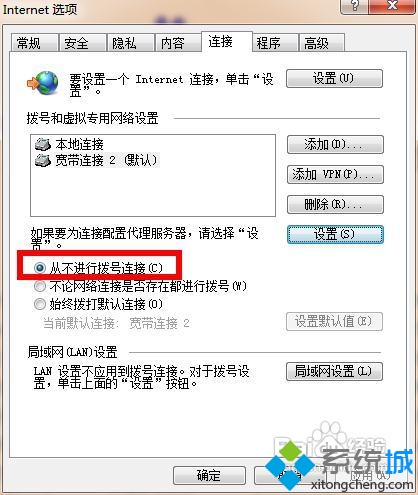
回到「網際網路選項」→「連線」索引標籤,確認「從不撥號連線」已被選取。
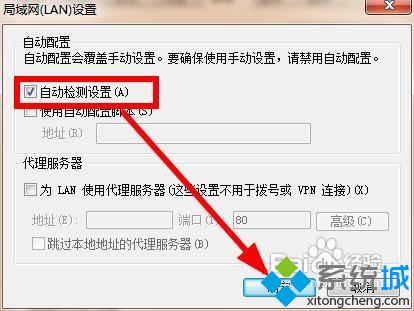
點擊「區域網路 (LAN) 設定」按鈕。
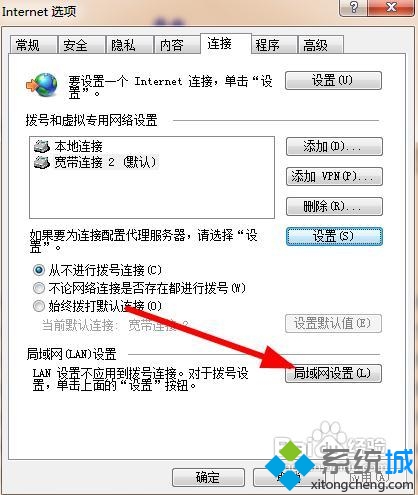
勾選「自動偵測設定」,連續點擊「確定」關閉所有對話方塊,最後關閉 IE 並重新開啟即可恢復正常上網。
若問題持續,請檢查 Proxy 伺服器設定是否被惡意軟體修改,或嘗試重置 IE 進階設定(網際網路選項 → 進階 → 重設)。
Win7 操作檔案提示「需要管理員權限」?UAC 調整與權限設定雙管齊下
Windows 7 檔案共享完整圖文教學:開啟 Guest、關閉密碼保護、設定 Everyone 權限
Windows 7 基礎教學課程 10:螢幕解析度與重新整理率設定完整指南
Win7 原版 ISO 鏡像安裝教學:U 盤啟動 + 純淨安裝完整流程
Win7 開啟 USB 隨身碟提示「指定路徑不存在」?chkdsk 修復檔案系統錯誤
Win7 64 位系統無法進行硬體評分?檢查 C 碟格式即可解決
Win7 新增網路印表機 (TCP/IP 連接埠) 完整步驟:建立 Standard TCP/IP Port、輸入 IP、安裝驅動