移動/刪除/修改檔案彈出「需要管理員權限」,通常是 UAC (使用者帳戶控制) 設定過高、檔案權限錯誤、或檔案被系統/其他程式鎖定。兩大方向解決。
方法一:調整 UAC 等級 (最快)
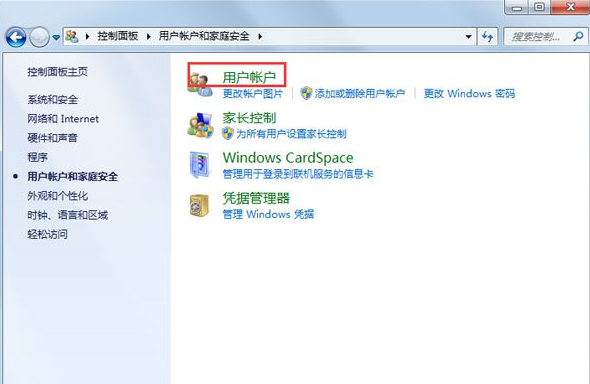
- 控制台 → 「使用者帳戶」→「使用者帳戶」→「變更使用者帳戶控制設定」。
- 滑桿預設在「一律通知」 (最上方),**下拉一格至「僅在我安裝程式時通知」** 或最低「從不通知」→「確定」。
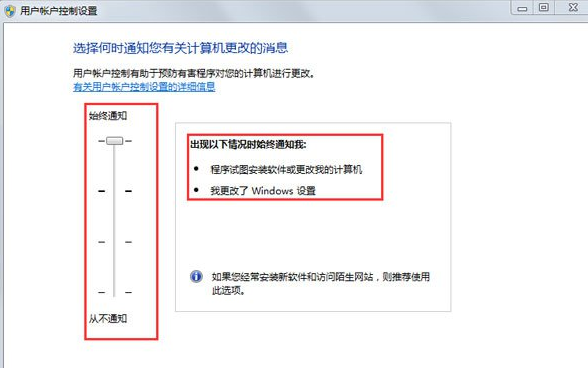
- 重新開機生效 (或重新登入)。
風險:降低 UAC 會減少安全性防護,惡意軟體更易竄改系統設定。建議僅暫時調低完成操作後恢復。
方法二:設定檔案/資料夾完全控制權限 (根治)
- 右鍵目標檔案/資料夾 → 「內容」→「安全性」→「編輯」。
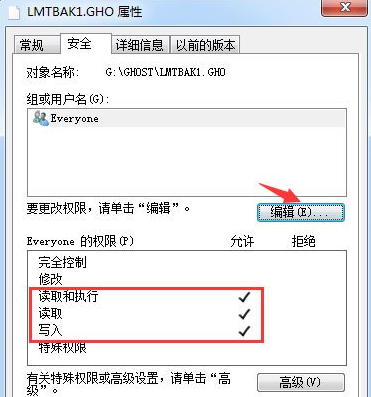
- 群組或使用者選 「目前使用者」 或 「Administrators」 → 勾選 「完全控制」 的「允許」→「確定」。
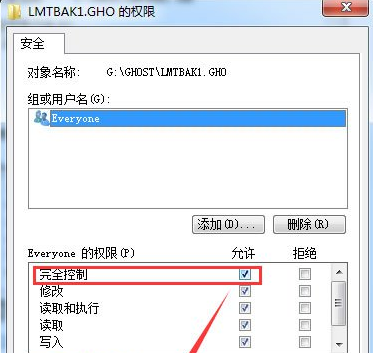
- 若提示「存取被拒絕」,先按「進階」→「擁有者」→ 編輯 → 選「Administrators」→ 勾選「取代子容器和物件的擁有者」→ 套用 → 再回權限設定完全控制。
進階排查
- 檔案被鎖定:用 Unlocker、LockHunter 或
Resource Monitor (resmon.exe) → CPU 索引標籤 → 關聯控制代碼搜尋檔案路徑 → 結束對應程序。
- 系統檔案 (Program Files、Windows 目錄) 需 TrustedInstaller 權限,**勿隨意修改**,改用
takeown + icacls 指令精確授權。
- 網路磁碟/共用資料夾:檢查共用權限與 NTFS 權限雙重設定。