Windows XP Windows 7 Windows 2003 Windows Vista Windows 綜合教學 Linux 系統教學
Windows 10 Windows 8 Windows 2008 Windows NT Windows Server 電腦軟體教學

Win7運行CorelDRAW X7卡頓怎麼辦?五大加速優化方案提升流暢度

編輯:Win7 系統應用技巧

CorelDRAW X7作為專業矢量繪圖軟件,對系統資源需求較高。Win7用戶常反饋運行卡頓、響應延遲,嚴重影響設計效率。本文從文件管理、界面設置、緩存清理、補丁更新、文件格式轉換五個維度,提供系統級優化方案。

CorelDRAW X7界面

一、及時關閉無用文件釋放內存

CDR每打開一個文件都佔用大量內存。建議:

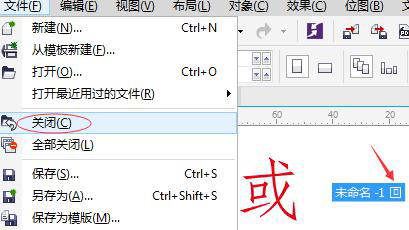
  • 單文件關閉:點擊文件標籤右側「×」或「文件」→「關閉」
  • 批量關閉:「文件」→「全部關閉」,未保存文件會提示

關閉文件操作

全部關閉提示

二、降低視圖渲染質量與禁用非必要吸附

  • 視圖模式:「視圖」→改為「普通」或像素較低模式,避免「增強模式」持續高GPU佔用
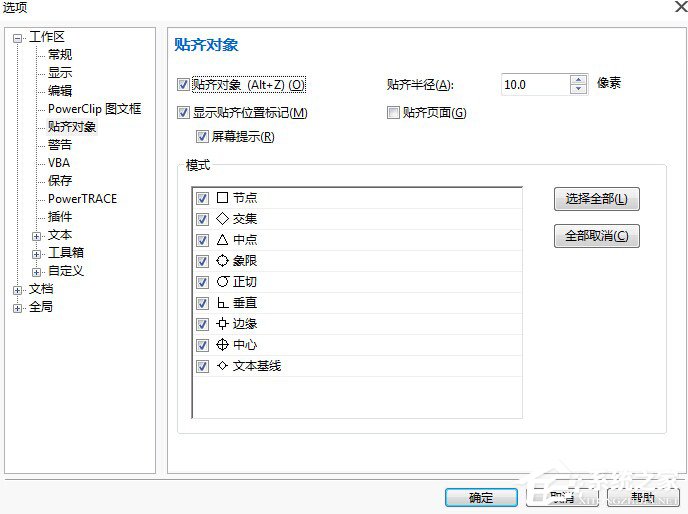
  • 吸附功能:暫不需要對齊時,「視圖」→「吸附」→禁用「吸附到網格/對象/文檔邊緣」等選項

視圖模式設置

吸附功能設置

三、清理「視圖管理器」冗餘數據

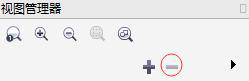
導入多版本AI文件後,「視圖管理器」停靠窗會積累大量垃圾節點。打開該窗口,手動刪除無用項目,顯著減少內存佔用。
視圖管理器清理

四、安裝SP1官方升級補丁(關鍵)

CorelDRAW Graphics Suite X7.1 (17.1.0.572) 為初始版 17.0.0.491 的重大更新,包含:

  • 性能與穩定性大幅提升
  • 多核CPU利用率優化
  • 大文件處理響應加速
  • 已知崩潰修復

請訪問 Corel 官網下載對應語言版本補丁安裝,這是解決卡頓最直接有效的手段。

五、針對大文件打開緩慢的格式轉換技巧

  1. 打開緩慢的 .cdr 文件
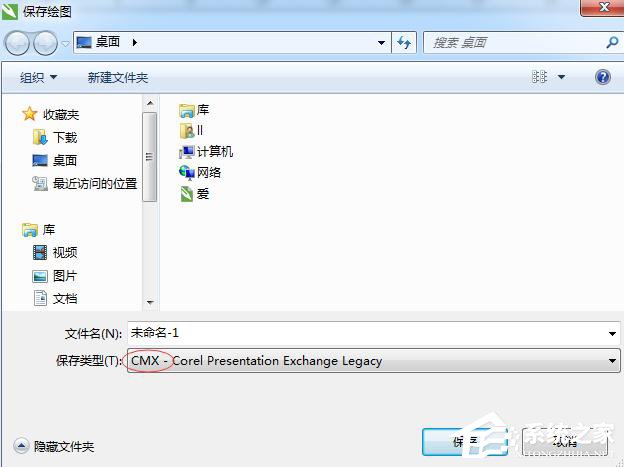
  2. 「文件」→「另存為」→選擇 .cmx 格式保存並關閉
  3. 重新打開該 .cmx 文件,另存為 .cdr 覆蓋原文件

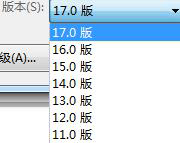
注意: CMX 格式不保留高版本高級屬性,建議文字轉曲後再轉存。若仍緩慢,嘗試「另存為低版本 CDR」(如 X6/X5 格式)。
另存為CMX格式

另存為低版本

硬件層面建議

若上述優化效果有限,請檢查:

  • 內存 ≥ 8GB(建議 16GB+),開啟雙通道
  • 獨顯 + 最新驅動,NVIDIA 控制面板添加 CDR 為高性能處理器
  • 項目文件存放於 SSD,系統盤預留 ≥ 50GB 空間
  • Win7 系統打齊所有補丁(特別是 KB2670838 平台更新)

總結:「裝補丁 + 降視圖 + 清緩存 + 控文件數 + 換格式」組合拳,可解決 90% 以上卡頓問題。設計師電腦配置是硬底線,軟件優化只能錦上添花。

Copyright © Windows教程網 All Rights Reserved