設定開機密碼只能防止他人開機使用電腦,若電腦已開啟離位時,啟用「自動鎖定螢幕」才能真正保護隱私。Windows 7 透過電源選項即可輕鬆設定螢幕自動關閉並要求密碼喚醒,以下是完整設定步驟。
設定自動關閉螢幕並鎖定工作階段
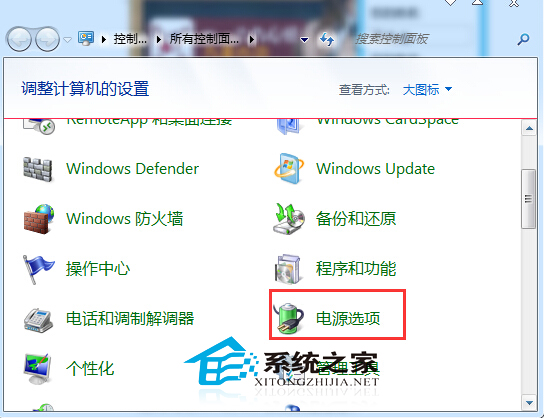
- 開啟「控制台」→「硬體和音效」→ 電源選項。
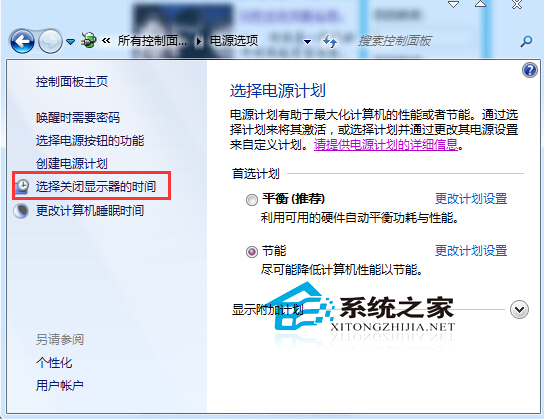
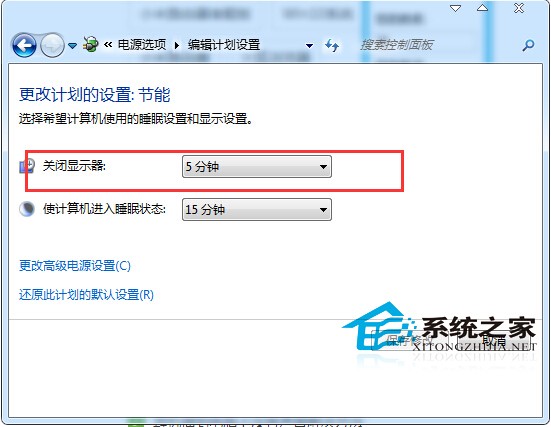
- 左側點擊 選擇關閉顯示器的時間。
- 在「編輯計劃設定」視窗中,針對「使用電池」與「接通電源」兩種情況,分別設定 關閉顯示器 的等待時間 (建議 5-15 分鐘)。
- 點擊 儲存變更。
重要:必須啟用「喚醒時需要密碼」
僅設定關閉螢幕不夠,必須確保喚醒時要求密碼:
- 在「電源選項」主視窗左側點擊 要求輸入密碼才能喚醒電腦。
- 點擊 變更目前無法使用的設定 (需管理員權限)。
- 勾選 喚醒電腦時需要密碼,儲存變更。
設定完成後,電腦在無操作達設定時間會自動關閉螢幕並鎖定,下次移動滑鼠或按鍵盤需輸入密碼才能繼續使用,資料安全無虞。