Win7 筆電攝影機無法啟動、畫面全黑或應用程式偵測不到裝置,常見原因是驅動程式未正確綁定至 USB 視訊裝置。透過裝置管理員手動指定驅動更新,即可恢復正常。
操作步驟
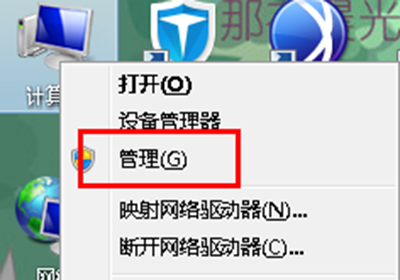
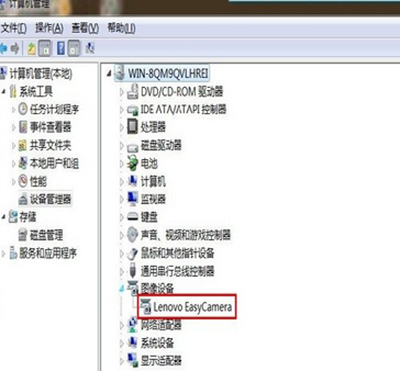
- 桌面「電腦」右鍵 ► 「管理」 ► 「裝置管理員」。
- 展開「影像裝置」► 找到攝影機裝置(通常命名為
Integrated Camera 或類似)。
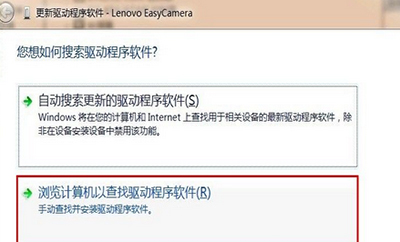
- 右鍵 ► 「更新驅動程式軟體」► 「瀏覽電腦尋找驅動程式軟體」► 「從電腦的裝置驅動程式清單中選擇」。
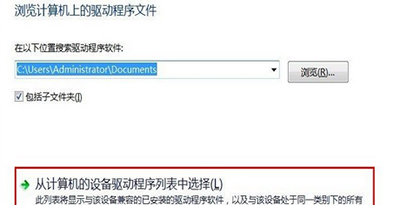
- 清單中選取 USB 視訊裝置 ► 「下一步」等待安裝完成。
驗證方式
- 開啟「相機」App 或 QQ/視訊軟體測試畫面。
- 裝置管理員中該裝置驅動程式提供者應顯示為 Microsoft,日期更新為今日。
常見問題
- 影像裝置下完全沒有攝影機:可能為硬體故障、BIOS 關閉攝影機、或需安裝廠商原廠驅動。
- 更新後仍無畫面:嘗試解除安裝裝置 → 掃描硬體變更重新偵測,或下載筆電廠商官網最新驅動安裝。
- 隱私權設定:Win10/11 有相機隱私權開關,Win7 無此限制。