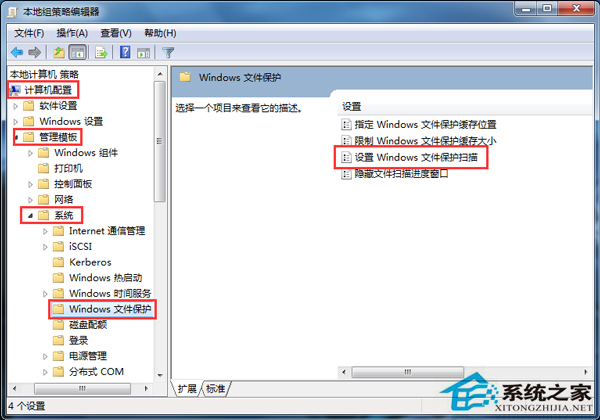
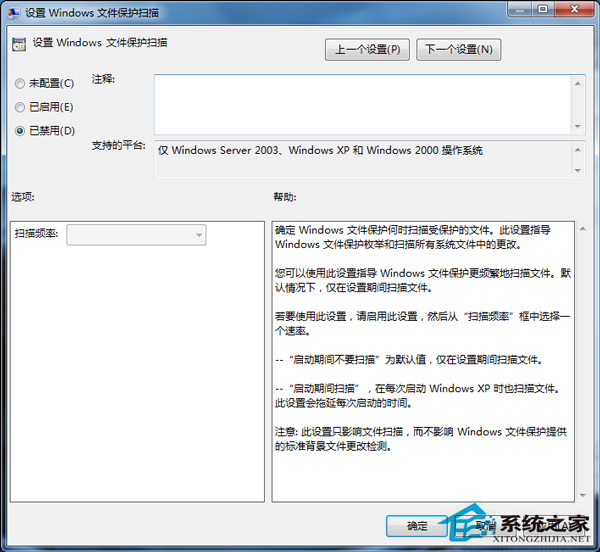
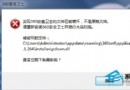
頻繁彈出「Windows 檔案保護」視窗干擾操作?群組原則停用「設定 Windows 檔案保護掃描」即可關閉提示(但同時關閉系統檔案自動還原保護)。
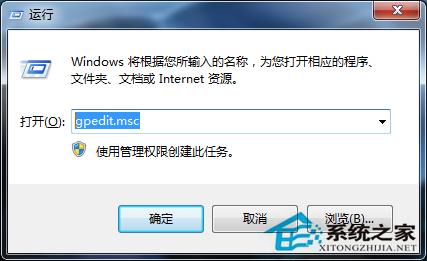
gpedit.msc
警告:Windows 檔案保護 (WFP) 會監控關鍵系統檔案,偵測到被覆寫時自動從快取還原。**停用後系統檔案遭惡意軟體/誤操作修改將無法自動修復**。建議: ① 僅在確認無毒、需大量修改系統檔案的臨時環境停用 ② 完成操作後立即重新啟用 ③ 日常使用請保持啟用
Win7 遠端桌面提示「終端機伺服器超過最大連線數」?mstsc /admin 強制主控台連線並登出殘留會話
Windows 10 筆電顯卡 GTX 965M 有升級版可購買嗎?
Win7 攝影機黑畫面無法啟動?驅動更新法快速修復
同一 WiFi 下筆記本玩 LOL 延遲高?無線網卡與天線是關鍵
按下開機鍵鍵盤三燈閃一下、螢幕無顯示?「POST 自檢受阻」分級急救指南
Win7常用12个高效快捷键汇总:Win+E/L/D/R/F/M/T/数字键/Pause/U一览表
Win7 記憶體診斷三大法:mdsched.exe、開機 F8、開機 Tab 鍵快速進入檢測
U 盤安裝 Win7 完整教學:小白也能學會的裝機不求人全流程