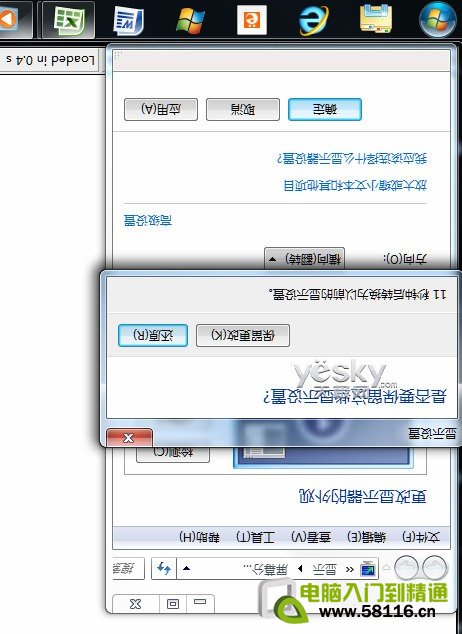
Windows 7 內建螢幕旋轉功能,原為支援平板/觸控裝置方向切換,卻也成為經典惡搞手段:同事離位時按 Ctrl+Alt+↓ 將螢幕倒轉 180 度,滑鼠操作方向同步反轉,令人啼笑皆非。本文教學含圖形介面與熱鍵雙重操作法。
方法一:螢幕解析度設定介面 (圖形化)
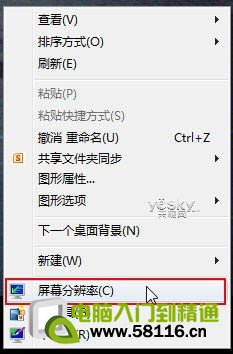
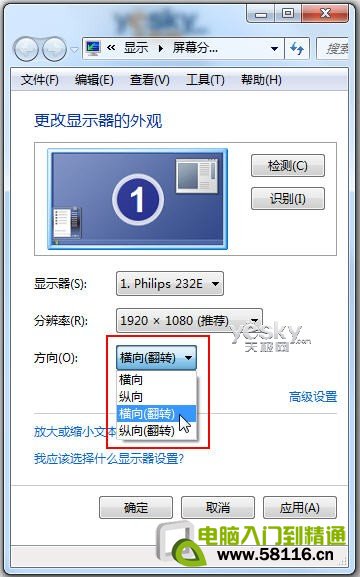
- 桌面空白處右鍵 → 「螢幕解析度」
- 「方向」下拉選單選擇「橫向 (翻轉)」
- 點擊「確定」 → 「保留變更」
方法二:熱鍵一鍵操作 (快速)
- 翻轉 180°: Ctrl + Alt + ↓
- 還原正常: Ctrl + Alt + ↑
- 向左旋轉 90°: Ctrl + Alt + ←
- 向右旋轉 90°: Ctrl + Alt + →
注意事項
- 需顯示卡驅動程式支援 (Intel/AMD/NVIDIA 現代驅動均支援)
- 熱鍵可能被顯示卡控制面板停用,可在對應控制面板啟用「熱鍵」功能
- 惡搞後請立即協助對方還原,避免影響工作
- 多螢幕環境下,熱鍵作用於游標所在螢幕
其他方向效果
- 「直向 (翻轉)」:上下顛倒 180° (同橫向翻轉)
- 「橫向」/「直向」:分別為順/逆時針 90° 旋轉,適合直立螢幕閱讀長文件/程式碼