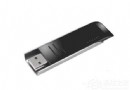
Windows 自動播放功能雖方便,卻是 USB 病毒 (利用 `autorun.inf`) 傳播主要管道。插入受感染 USB 時,自動播放會執行惡意程式導致電腦中毒。關閉自動播放是基本防護措施,Win7 提供控制台完整設定介面。
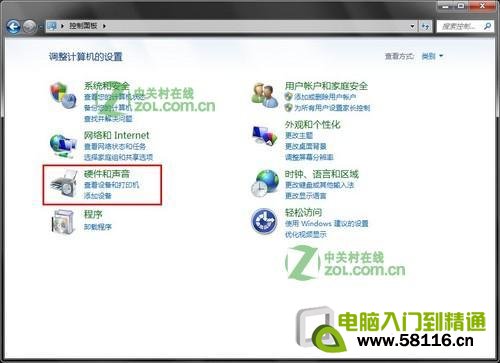
控制台關閉自動播放步驟
- 控制台 → 「硬體和音效」
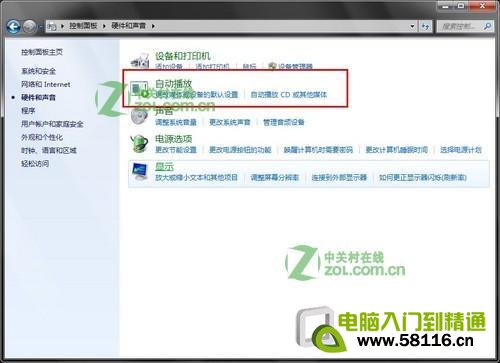
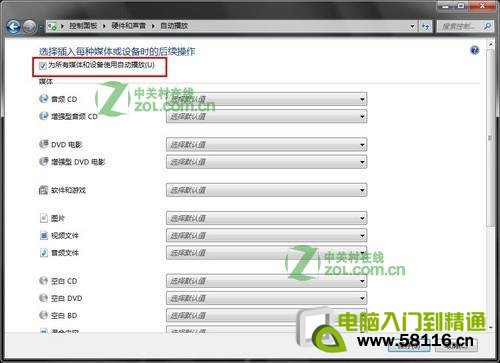
- 點選「自動播放」
- 取消勾選「所有媒體和裝置使用自動播放」 → 儲存
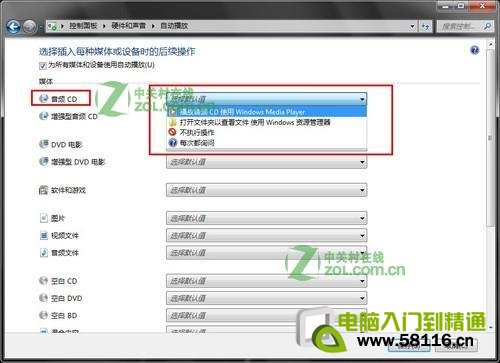
- 或保留勾選,針對個別裝置類型 (光碟、USB、記憶卡等) 選擇「不採取任何動作」
補充防護建議
- 安全軟體 USB 免疫/自動播放關閉:360、騰讯電腦管家等均提供一鍵關閉自動播放、建立 `autorun.inf` 免疫資料夾防止病毒寫入
- 群組原則 (專業版/旗艦版):`電腦設定 → 系統管理範本 → Windows 元件 → 自動播放原則 → 關閉自動播放` → 啟用 → 所有磁碟機
- 註冊表通用法:`HKEY_CURRENT_USER\Software\Microsoft\Windows\CurrentVersion\Explorer\AutoplayHandlers` → `DisableAutoplay` = 1 (DWORD)
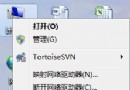
- 良好習慣:插入 USB 先掃毒再開啟,不直接雙擊磁碟機圖示 (會觸發自動播放),改用檔案總管樹狀目錄瀏覽
自動播放 vs 自動執行
- 自動播放:Windows 偵測媒體內容類型並詢問/自動執行對應應用程式 (Win7 可詳細設定)
- 自動執行:讀取媒體根目錄 `autorun.inf` 執行指定程式 (病毒主要利用此機制),Win7 預設已限制非光碟媒體自動執行,但關閉自動播放可雙重保險