VisualSVN Server 整合 Apache + Subversion,提供圖形化管理介面,是 Windows 下架設 SVN 最簡單方案。本文涵蓋下載、安裝、建立版本庫、使用者權限與用戶端連線。
軟體下載
- VisualSVN Server:官網下載
- TortoiseSVN (用戶端):下載連結
VisualSVN Server 安裝
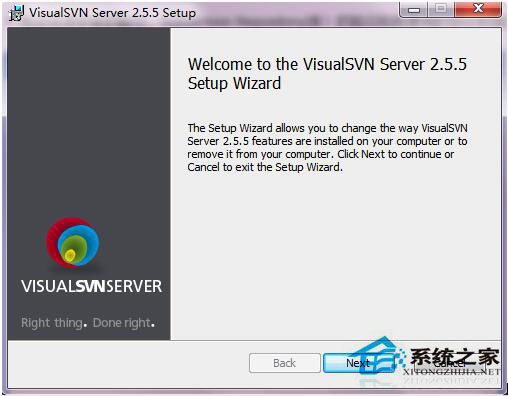
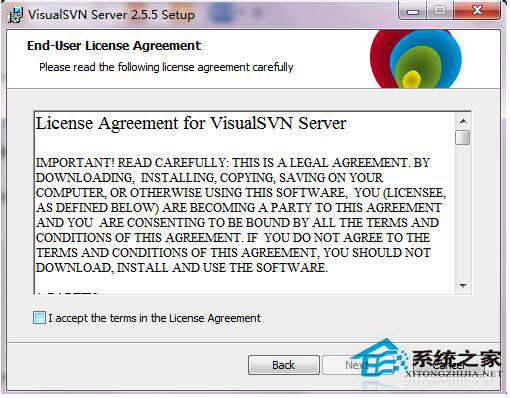
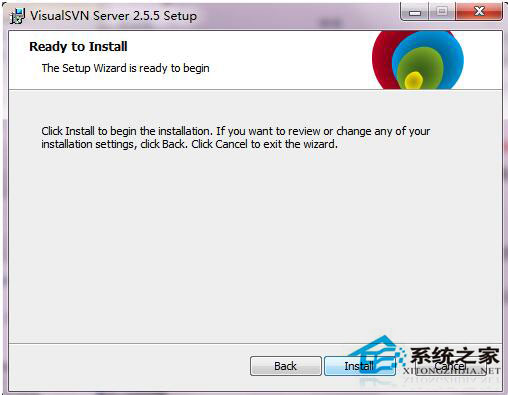
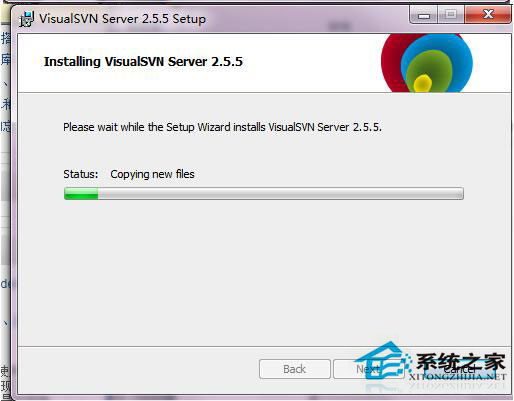
- 執行安裝程式,幾乎全程「下一步」。
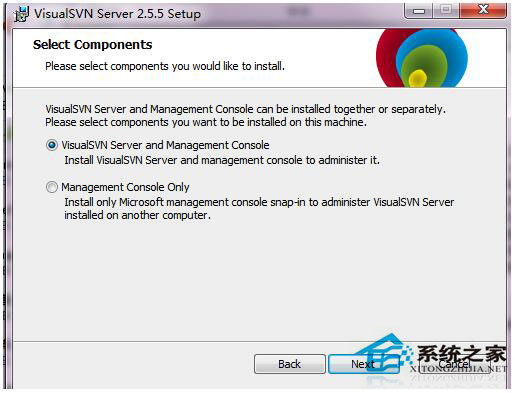
- 選擇安裝元件:「VisualSVN Server + Management Console」(預設)。
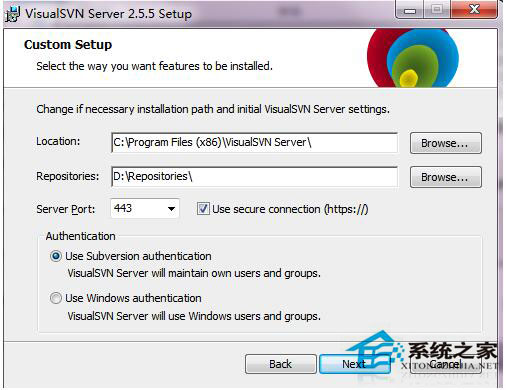
- 設定路徑、儲存庫位置、協定與埠號:
- 協定:HTTP (80/8080/81) 或 HTTPS (443/8443) —— 建議 HTTPS 8443 避開衝突。
- 驗證方式:Subversion 內建驗證(預設)或 Windows 整合驗證。
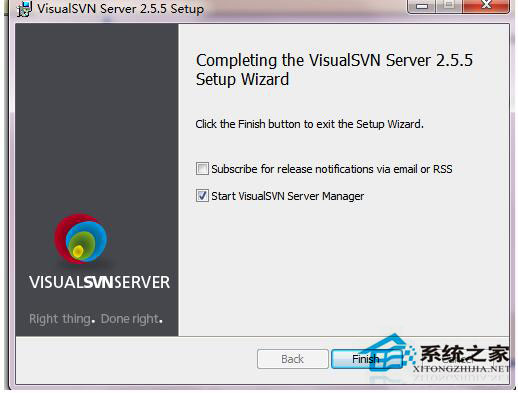
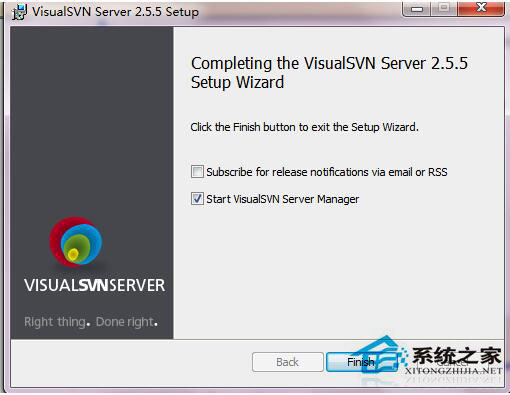
- 完成安裝,勾選「啟動 VisualSVN Server Manager」。
建立版本庫與使用者
- 開啟 VisualSVN Server Manager,右鍵「Repositories」→「Create New Repository」。
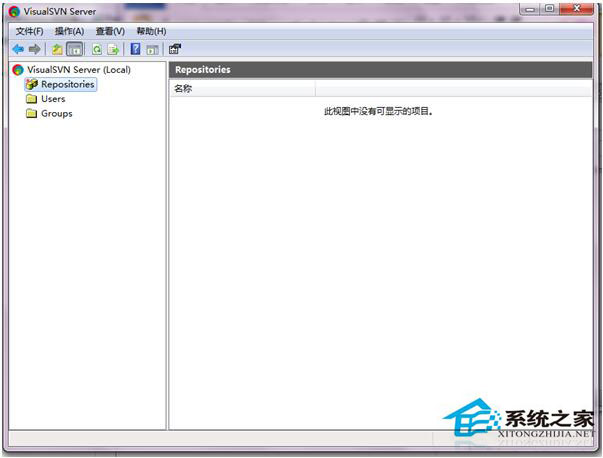
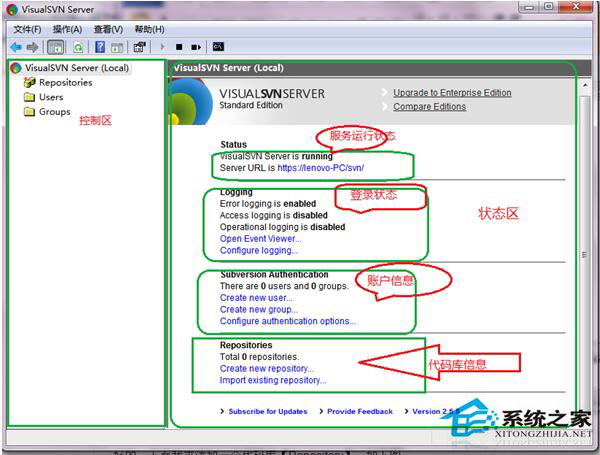
- 輸入儲存庫名稱,選擇「Single-project repository」或「Multi-project repository」。
- 右鍵「Users」→「Create User」建立帳號密碼,並指派讀寫權限。
用戶端 TortoiseSVN 連線
- 安裝 TortoiseSVN,右鍵資料夾→「SVN Checkout」。
- URL 格式:
https://<伺服器IP>:8443/svn/<儲存庫名>。
- 輸入帳號密碼即可取出/提交程式碼。
VisualSVN Server 免費版功能足夠中小團隊使用,圖形化管理大幅降低維運門檻。