DNS 被竄改會導致開啟網頁跳轉廣告、釣魚網站、無法訪問特定域名。Win7 系統下需從本機 DNS 設定、專用修復工具、路由器密碼強度、安全防護軟體四個層面徹底解決。
解決方案
- 手動設定本機 DNS 為可信公共 DNS:
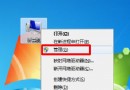
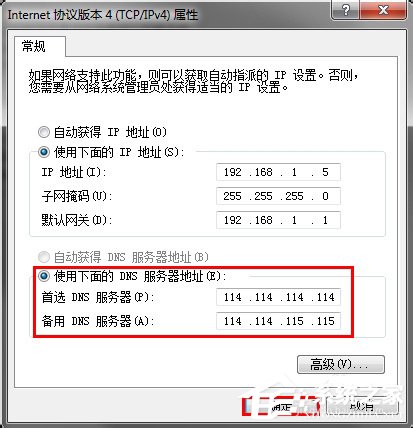
控制台 →「網路和共用中心」→「變更介面卡設定」→ 右鍵連線 →「內容」→ 雙擊「TCP/IPv4」→ 「使用下列 DNS 伺服器位址」:
首選:114.114.114.114
備用:114.114.115.115
(或 Google 8.8.8.8/8.8.4.4、Cloudflare 1.1.1.1)
- 使用 DNS 專用修復工具:
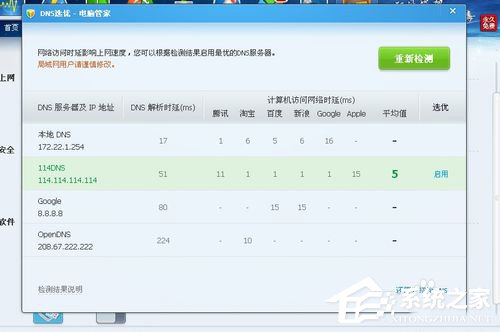
安裝 騰訊電腦管家 →「工具箱」→「DNS 優選」→ 一鍵優化;同步執行「殺毒」→「頑固木馬剋星」清理竄改 DNS 的惡意程式。
- 檢查並強化路由器管理密碼:
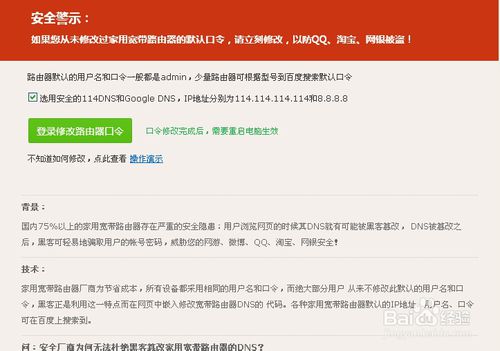
登入路由器後台 (192.168.1.1) → 修改管理員密碼為高強度複雜密碼(大小寫+數字+符號 12 位以上)→ 關閉遠端管理 → 開啟 WPA2/WPA3 加密。參考 114DNS 預警頁 詳細教學。
- 安裝安全上網防護軟體:
持續運行具備「網址攔截」、「DNS 防護」、「主動防禦」功能的安全軟體(如 360、火綿、Windows Defender + 瀏覽器擴充套件),防止二次竄改。

核心原則:DNS 是網路導航基石,竄改即劫持導航。**「本機強制指定可信 DNS + 路由器強密碼 + 終端持續防護」**三位一體,才能徹底杜絕 DNS 劫持。