在 Windows 7 安裝《英雄聯盟》(League of Legends) 失敗、報錯或無反應,常見原因包括安裝包損毀、路徑權限、UAC 限制、殘留註冊表等。以下提供系統性排查方案。
五大解決步驟
- 重新下載官方完整安裝包:
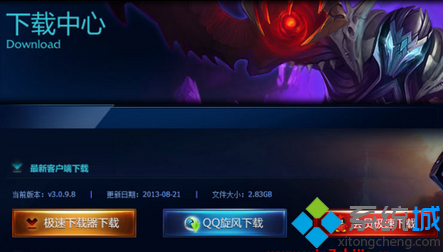
許多失敗源於下載中斷導致安裝包不完整。請至 台服官網 或 國際官網 重新下載最新完整安裝程式。
- 避免安裝包放在 C 槽/桌面:
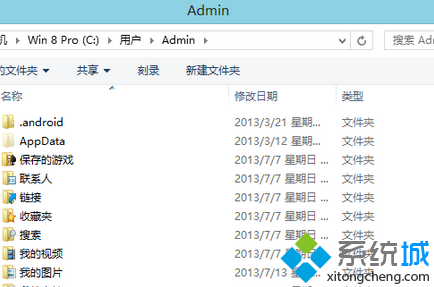
安裝過程會先解壓至 %TEMP% (通常在 C 槽),若安裝包本身也在 C 槽/桌面,易造成空間不足或權限衝突。建議放在 D 槽或其他非系統分區 根目錄下的資料夾 (如 D:\Games\LoL_Install)。
- 確保管理員權限 & 降低 UAC:
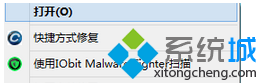
- 以 系統管理員身分執行 安裝包 (右鍵 → 以系統管理員身分執行)。
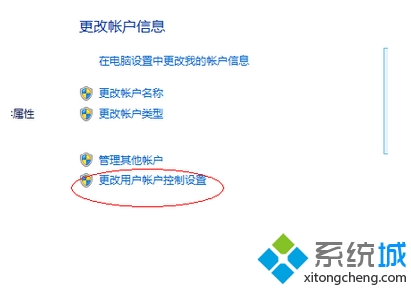
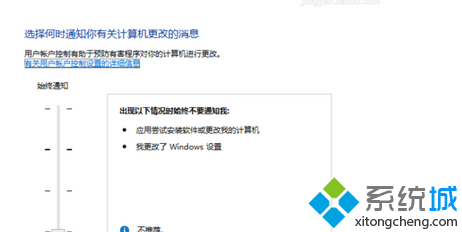
- 或暫時降低 UAC:控制台 → 使用者帳戶 → 變更使用者帳戶控制設定 → 拉至 從不通知 (最低) → 確定重啟。
- 清理殘留註冊表與檔案:
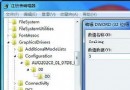
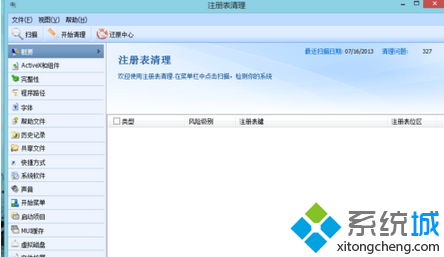
若曾安裝過 LoL 又解除安裝,殘留註冊表鍵值可能衝突。使用 CCleaner 或手動刪除以下路徑 (小心操作):
HKEY_CURRENT_USER\Software\Riot GamesHKEY_LOCAL_MACHINE\SOFTWARE\Riot GamesC:\Riot Games (或自訂安裝路徑)%LOCALAPPDATA%\Riot Games
- 暫停防毒/防火牆:
部分安全軟體會誤判安裝程式行為並攔截。安裝期間暫時關閉即時掃描/防火牆,安裝完成後再開啟。
進階檢查
- .NET Framework:確保安裝 .NET Framework 4.8 (Win7 需 SP1)。
- Visual C++ Redistributable:安裝 VC++ 2015-2022 (x64/x86)。
- DirectX:執行 DirectX End-User Runtime Web Installer。
- 系統更新:安裝 Win7 SP1 及後續重要更新 (特別是 KB2999226、KB3033929)。
若仍失敗
查看安裝日誌 (通常在 %TEMP%\Riot_Installer_*.log),搜尋 Error、Failed 關鍵字,依錯誤代碼尋找對應解法,或聯繫客服附上日誌。