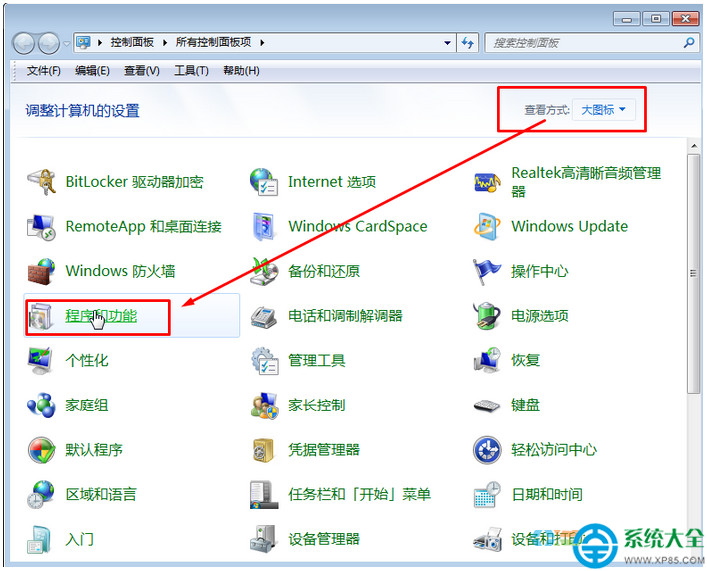
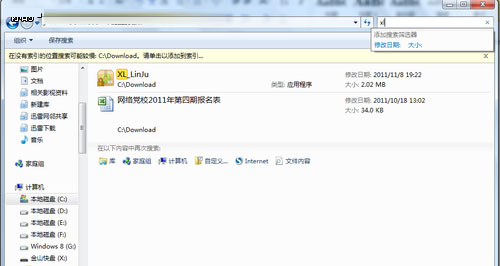
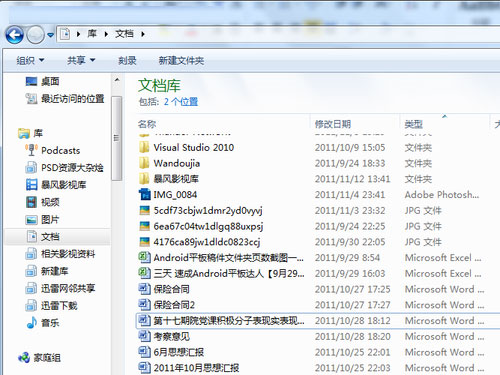
Windows 7 搜尋整合於開始選單、資料夾工具列、資料庫,支援索引/非索引、屬性/內容、通配符、時間篩選等進階語法。本文系統講解五大核心技巧,讓檔案尋找從「大海撈針」變成「精準直擊」。
| 資料庫 | 排列方式選項 |
|---|---|
| 文件 | 作者、修改日期、標記、類型、名稱 |
| 圖片 | 月份、日期、評分、標記 |
| 音樂 | 專輯、藝術家、流派、評分 |
| 影片 | 年份、長度、標記、類型 |
修改日期:這週、修改:上個月、建立:2023/01/01 .. 2023/12/31 (範圍語法)。今天、昨天、這週、上週、這月、上月、今年、去年。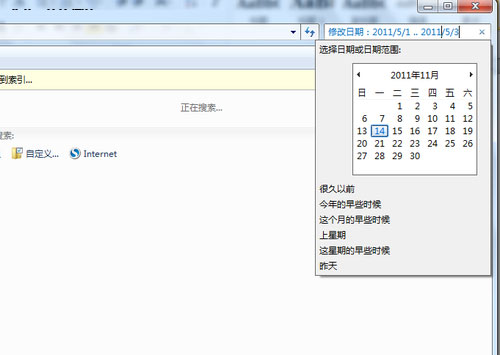
* (星號) = 任意字元序列 (含零個) → *.jpg 找所有 JPG、report* 找 report 開頭檔案。? (問號) = 單一任意字元 → img??.png 找 img01.png、imgAB.png 等。2023_??_??_report.docx 找 2023 年每日檔案。.md、.log、.cs、.py) → 底部「新增副檔名」→ 輸入 → 「加入」。| 語法 | 範例 | 說明 |
|---|---|---|
| 屬性:值 | 作者:張三 | 指定屬性精確匹配 |
| 屬性:值1 值2 | 標記:工作 急件 | 屬性包含任一值 (OR) |
| 屬性:(值1 值2) | 類型:(docx pdf) | 屬性包含所有值 (AND) |
| NOT 屬性:值 | NOT 類型:tmp | 排除條件 |
| 幂詞 | 專案 AND 報告 NOT 草稿 | 布林邏輯 (大寫 AND/OR/NOT) |
掌握 Windows 7 搜尋五大技巧 + 進階語法,配合良好的檔案命名習慣與 Office 屬性填寫,讓任何檔案在幾秒內現形,徹底告別「找不到檔案」的焦慮。