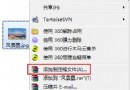
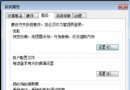
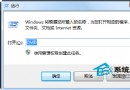
C 槽空間不足時,刪除錯誤系統資料夾可能導致系統損壞。以下列出 4 類相對安全可清理的資料夾,操作前建議建立系統還原點。
| 資料夾名稱 | 完整路徑範例 | 說明 | 清理方式 |
|---|---|---|---|
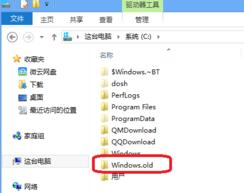
| Windows.old | C:\Windows.old |
系統升級/重裝時保留的舊版 Windows 檔案,佔用 10-30GB。確認新系統穩定無需回滾後可刪。 | 磁碟清理 (cleanmgr) → 「清理系統檔案」 → 勾選「以前的 Windows 安裝」 → 確定。 或手動刪除資料夾 (需取得權限)。 |
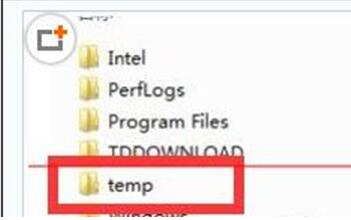
| Temp (暫存檔) | C:\Windows\TempC:\Users\<使用者>\AppData\Local\Temp |
系統與程式執行時產生的臨時檔案,理論上程式關閉後會自動刪除,實際常殘留。 | 手動全選刪除 (略過正在使用的檔案)。 或磁碟清理 → 勾選「暫存檔案」。 |
| Log (日誌檔) | C:\Windows\LogsC:\Windows\System32\LogFilesC:\Windows\System32\winevt\Logs |
系統事件、安裝、防火牆、Windows Update 等記錄檔,不影響系統運行。 | 手動刪除 .log/.etl/.evt 檔案。 注意:安全性事件記錄建議保留或匯出備份。 |
| Backup (備份資料夾) | 視備份軟體而定,常見:C:\BackupC:\ProgramData\<軟體名>\Backup |
第三方備份軟體 (如 Ghost、一鍵還原、OEM 復原) 產生的映像檔/備份檔。 | 確認有其他備份 (外接硬碟/雲端) 後可刪除。 OEM 復原分區勿動 (通常隱藏無磁碟代號)。 |
cleanmgr → 選 C 槽 → 「清理系統檔案」→ 全勾選 → 確定。C:\Windows (系統核心)C:\Program Files / C:\Program Files (x86) (安裝程式)C:\Users (使用者設定檔)C:\ProgramData (全域程式資料)C:\Boot、C:\Recovery、C:\System Volume Information (啟動/還原/系統保護)