Windows XP Windows 7 Windows 2003 Windows Vista Windows 綜合教學 Linux 系統教學
Windows 10 Windows 8 Windows 2008 Windows NT Windows Server 電腦軟體教學

Win7 IE 瀏覽器如何刪除錯誤/過期的憑證 (MMC 主控台法)

編輯:Win7 系統應用技巧

適用情境

  • 瀏覽特定網站 (銀行、政府、企業內部系統) 提示憑證錯誤、不受信任、過期。
  • 需移除舊憑證後重新匯入正確憑證。

操作步驟:使用 MMC (Microsoft 管理主控台)

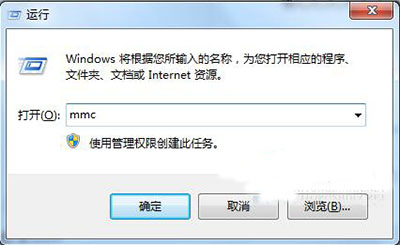
  1. Win + R → 輸入 mmc → 開啟主控台。
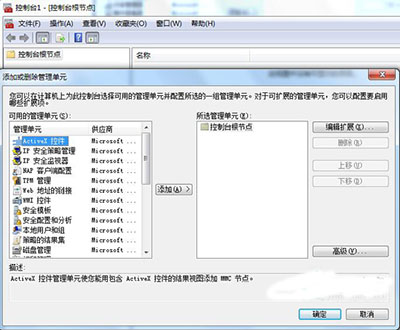
  2. 選單列「檔案」 → 「新增/移除嵌入式管理單元」。
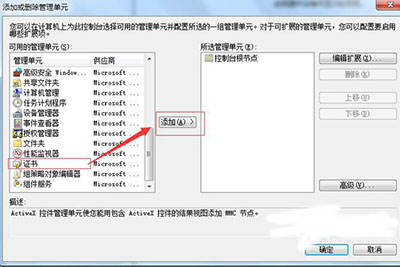
  3. 左側清單選擇「憑證」 → 點選「新增」。
  4. 選擇「我的使用者帳戶」 → 「完成」。
  5. 主控台左側展開:「憑證 - 目前使用者」 → 「個人」/「受信任的根憑證授權單位」/「中繼憑證授權單位」 → 「憑證」。
  6. 右側清單中找到錯誤/過期憑證 (可依「發行者」、「到期日」、「用途」辨識) → 右鍵「刪除」。
  7. 關閉 MMC,選擇「是」儲存主控台設定 (可另存為 .msc 檔下次直接用)。

替代方法:IE 內建介面 (較簡單但功能受限)

  1. IE → 齒輪圖示 → 「網際網路選項」 → 「內容」索引標籤 → 「憑證」。
  2. 在「個人」、「其他人」、「受信任的根憑證授權單位」等索引標籤中選取憑證 → 「移除」。

注意事項

  • 刪除「受信任的根憑證授權單位」中的系統內建根憑證會導致大量 HTTPS 網站無法驗證,**僅刪除手動匯入、明確確認為錯誤/過期的憑證**。
  • 企業環境若透過群組原則部署憑證,本機刪除會在原則重新整理時自動恢復,需請 IT 管理員於原則端移除。
  • IE 11 已停止支援,建議遷移至 Edge/Chrome/Firefox 並於新瀏覽器管理憑證 (設定 → 隱私權與安全性 → 憑證管理)。
Copyright © Windows教程網 All Rights Reserved