Windows XP Windows 7 Windows 2003 Windows Vista Windows 綜合教學 Linux 系統教學
Windows 10 Windows 8 Windows 2008 Windows NT Windows Server 電腦軟體教學

Win7 開機啟動項設定完整指南:msconfig 與 360 兩種方法

編輯:Win7 系統應用技巧

方法一:系統內建 msconfig (最標準、無需第三方軟體)

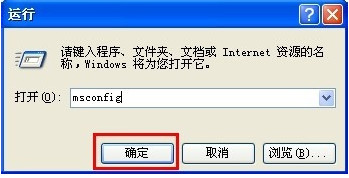
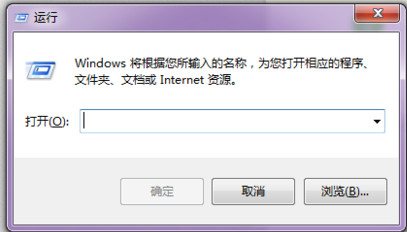
  1. Win + R → 輸入 msconfig → 開啟「系統設定」。
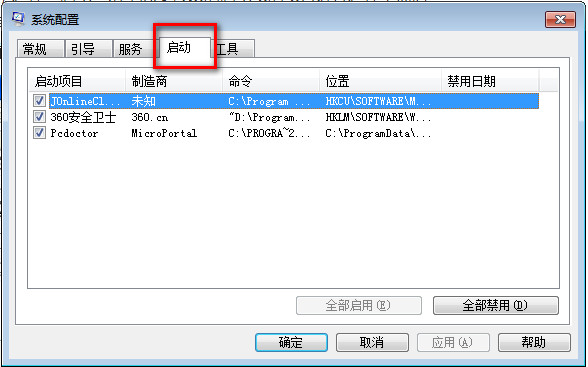
  2. 「啟動」索引標籤 (Win7) → 列出所有開機自啟程式。
  3. 取消勾選不需要的項目 (如:迅雷、QQ、視訊軟體、廠商預裝工具列等)。
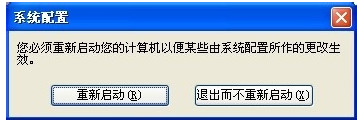
  4. 按「確定」 → 系統提示「您必須重新啟動電腦才能套用這些變更」 → 重新開機。

方法二:透過 360 安全衛士 (圖形化、有說明、可一鍵優化)

  1. 開啟 360 安全衛士 → 「功能大全」/「工具箱」 → 「系統工具」 → 「開機啟動項」/「開機優化」。
  2. 360 會顯示每個啟動項的「建議」(必要/可選/不建議/惡意)、「啟動影響」、「發布者」資訊。
  3. 勾選需停用項目 → 「一鍵優化」或「停用選中」。
  4. 重新開機生效。

如何判斷「需要」vs「不需要」?

類別建議典型範例
系統核心/驅動/安全軟體保留啟用Windows Defender、顯卡熱鍵、觸控板驅動、殺毒軟體主程式
常用即時通訊/雲端同步視習慣啟用QQ、微信、Dropbox、OneDrive、Google Drive
下載工具/影音/瀏覽器更新建議停用 (需要時手動開啟)迅雷、IDM、PotPlayer、Chrome/Edge 更新器、Adobe 更新
廠商預裝/體驗計畫/工具列建議停用Lenovo/ASUS/HP/Dell 專屬工具、Ask Toolbar、百度全家桶
不明發布者/路徑在 Temp/AppData立即停用並掃毒隨機字母.exe、更新程式.exe、無簽章程式

進階:登錄檔直接管理 (不建議新手)

  • 使用者層級:HKCU\Software\Microsoft\Windows\CurrentVersion\Run
  • 系統層級:HKLM\SOFTWARE\Microsoft\Windows\CurrentVersion\Run

  • 刪除對應字串值即可停用,但無法像 msconfig 那樣暫時停用/恢復。

效能影響

  • 停用 5-10 個不必要啟動項 → 開機時間縮短 10-30 秒、記憶體佔用降低 100-500 MB、桌面響應更快。
  • 定期 (每月/裝新軟體後) 檢查一次啟動項,保持系統精簡。
Copyright © Windows教程網 All Rights Reserved