右鍵選單的「傳送到」預設只顯示「桌面捷徑」、「郵件收件人」、「壓縮資料夾」等寥寥幾項。但只要在右鍵前按住 Shift,「傳送到」清單會大幅擴充,包含使用者資料夾下的所有常用目錄(文件、圖片、音樂、桌面、下載、影片、連絡人、搜尋、最愛…),甚至網路位置,讓你一鍵把檔案丟到真正想去的地方。
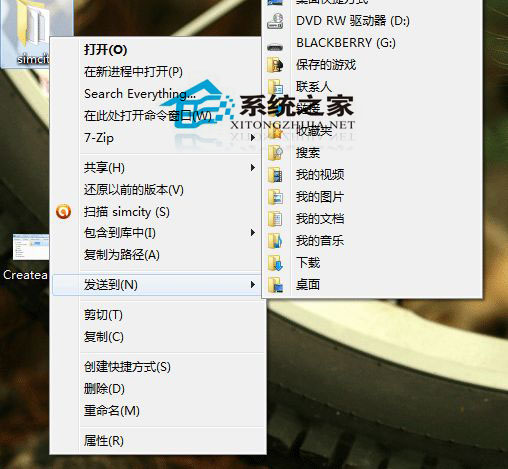
若常用的資料夾不在清單中,可自行加入:
shell:sendto → Enter,開啟「傳送到」系統資料夾。「Shift 加右鍵,傳送到更強大;自訂捷徑進 SendTo,檔案分發零煩惱。」
善用 Shift+右鍵「傳送到」,配合自訂捷徑,讓檔案管理從「找地方」變成「直達目的地」。
Shift 鍵妙用:區間選取檔案、強制移動、跳過自動播放…不只切換輸入法
Win7 存取磁碟提示「您沒有權限檢視或編輯這個物件」?命令提示字元啟用 Administrator 修復權限
Windows 7 事件日誌新增 XML 格式:結構化資料讓匯入資料庫、跨平台閱讀、統一管理更輕鬆
Win7 IE 瀏覽器自訂網頁字型:忽略網頁指定字型、套用系統字型完整步驟
WinXP 能上 QQ 卻打不開網頁?DNS 解析錯誤、代理伺服器、病毒/IE 損毀/防火牆/協定驅動五大方向完整排查
Win7 無線網路「有限的存取權限」完整排查:網路位置、靜態 IP、DHCP 重置、驅動更新