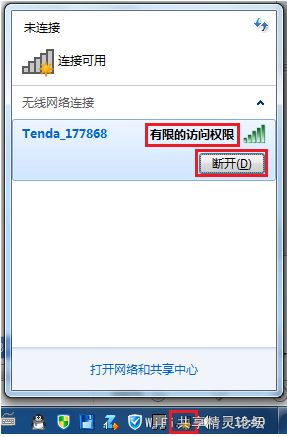
Windows 7 連接無線網路顯示「有限的存取權限」,無法上網。本文整理四大經實測有效的解決層次,涵蓋網路位置分類、靜態 IP 設定、DHCP 手動重置、驅動更新,由簡入繁逐層排查。
層次一:修正網路位置類型(最常見、最簡單)
- 「網路和共用中心」→ 查看當前網路類型
- 若為「公用網路」→ 點選網路名稱下方連結 → 改為「家庭網路」或「工作網路」
- 關鍵:公用網路模式下 Windows 防火牆預設封鎖大量輸入連線,導致 DHCP/DNS/閘道通訊受阻,極易引發「有限存取」
- 修改後重新開機生效
層次二:設定靜態 IP 繞過 DHCP(最穩健)
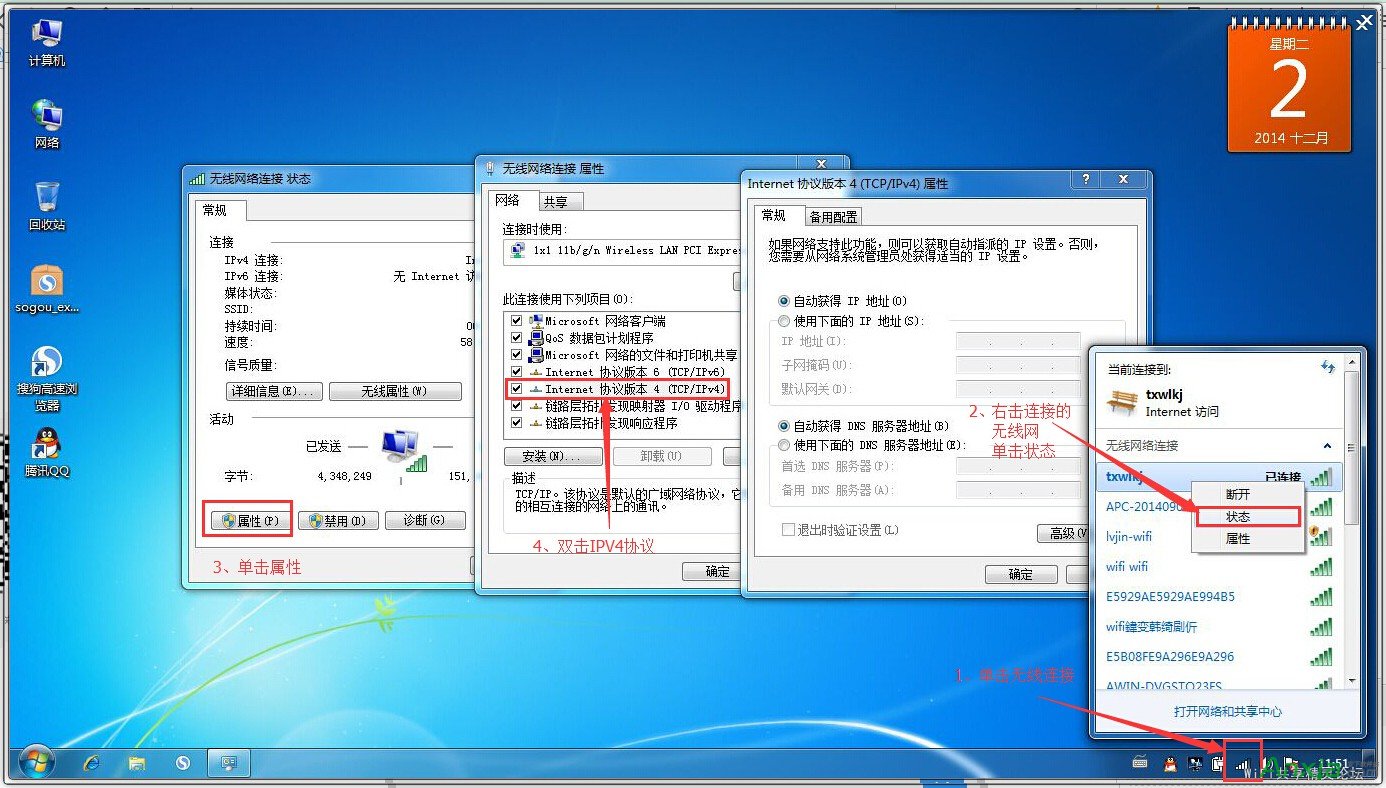
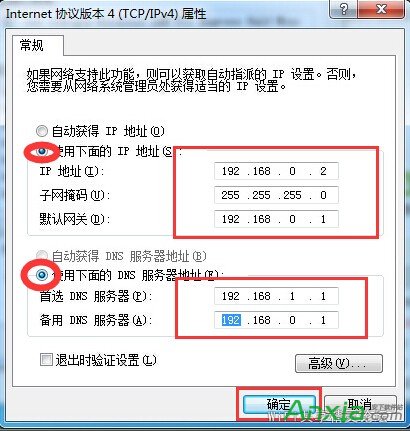
- 右鍵無線網路連線 → 「狀態」→ 「內容」→ 雙擊「IPv4 協定」。
- 選擇「使用下列的 IP 位址」:
- IP 位址:
192.168.0.xxx (xxx = 2-254,避開路由器/其他裝置)
- 子網路遮罩:
255.255.255.0 (自動帶入,勿手動修改)
- 預設閘道:
192.168.0.1 (或 192.168.1.1,視路由器而定)
- DNS 伺服器:閘道 IP 或公開 DNS (
8.8.8.8, 114.114.114.114)
層次三:手動觸發 DHCP 重新租約(快速應急)
- 同樣進入 IPv4 內容頁面
- 選擇「使用下列的 IP 位址」→ 隨意填入合法 IP/遮罩/閘道/DNS → 「確定」
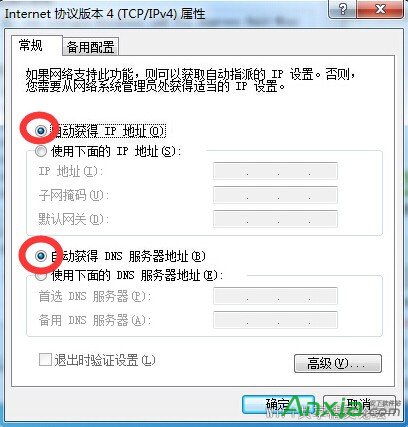
- 再次進入 → 改回「自動取得 IP 位址」/「自動取得 DNS 伺服器位址」→ 「確定」
- 強制網卡釋放舊租約並重新申請,解決租約卡住/衝突問題
層次四:更新無線網卡驅動(排除硬體/驅動因素)
- 前提:電腦需能上網(可暫時用有線/手機熱點)
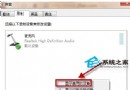
- 裝置管理員 → 網路介面卡 → 右鍵無線網卡 → 更新驅動程式 → 自動搜尋
- 或下載筆電/網卡廠商官網最新驅動手動安裝
- 驅動更新後重開機測試
決策建議
| 環境 | 首選方案 | 備選方案 |
|---|
| 固定家用/辦公 | 層次一 + 層次二 (靜態 IP) | 層次三 |
| 頻繁移動/多地點 | 層次一 + 層次三 | 層次四 |
| 多裝置共用路由器 | 層次一 + 路由器端調整 DHCP 池 | 層次二 |
按層次逐步嘗試,多數 Win7 「有限的存取權限」可在前兩層解決,徹底根治無線網路斷斷續續困擾。