代理伺服器 (Proxy) 可作為客戶端與目標伺服器中介,實現存取控制、快取加速、隱藏真實 IP、突破區域限制等功能。Windows 7 透過「Internet 選項」→「區域網路 (LAN) 設定」即可完成系統層級 Proxy 設定,對 IE、Edge (舊版)、大多數呼叫 WinHTTP/WinINET API 的應用程式生效。本文提供標準設定流程與進階說明。
標準設定步驟
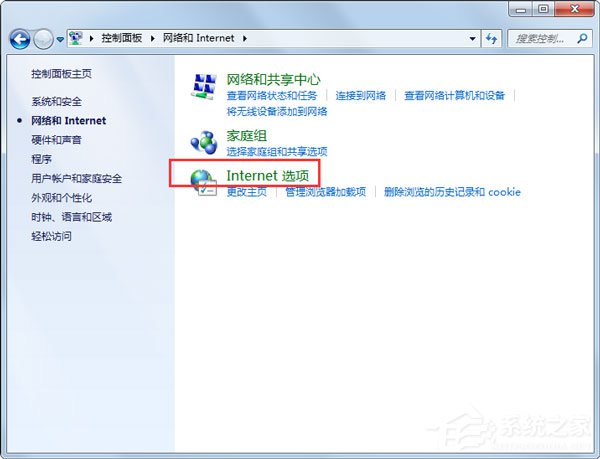
- 控制台 →「網路和網際網路」→「Internet 選項」 (或 IE 齒輪圖示 →「網際網路選項」)。
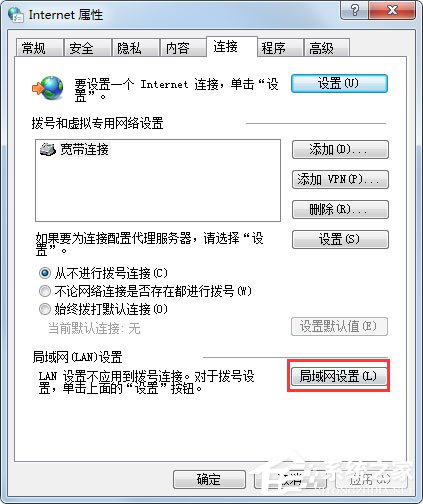
- 切換「連線」標籤 → 點擊「區域網路 (LAN) 設定」按鈕。
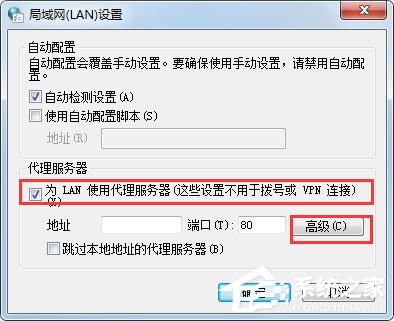
- 勾選「為 LAN 使用 Proxy 伺服器」→ 點擊「進階」按鈕。
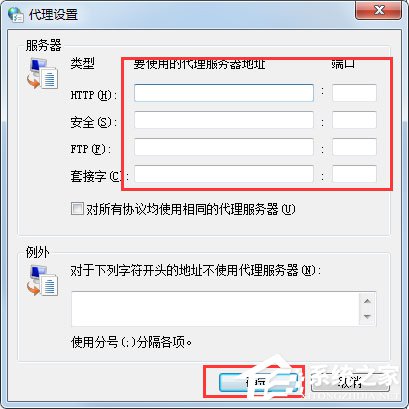
- 在「Proxy 伺服器設定」視窗分別填入:
- HTTP:一般網頁瀏覽代理 (格式 `IP:Port` 或 `domain:Port`)
- HTTPS (Secure):加密流量代理 (通常同 HTTP)
- FTP:檔案傳輸代理 (可選)
- SOCKS:通用協議代理 (v4/v5,填入 SOCKS 代位址)
→ 勾選對應協議 →「確定」→「確定」→「確定」層層套用。
進階設定細節
- 略過 Proxy 伺服器的位址:輸入不經代理的網域/IP (如 `localhost;127.0.0.1;*.local;192.168.*`),支援萬用字元 `*`,內部網路/開發環境常用。
- 自動設定腳本 (PAC/WPAD):勾選「使用自動設定腳本」→ 填入 `.pac` 檔案 URL (如 `https://proxy.company.com/proxy.pac`),實現動態分流規則 (按網域/IP/時間決定是否走代理)。
- 系統層級 vs 應用層級:此設定影響 IE/舊版 Edge/Office/Windows Update/大多數 .NET/Java 應用。Chrome/新版 Edge/Firefox 預設繼承系統 Proxy,但可在瀏覽器設定獨立覆蓋。命令列工具 (curl/wget/git) 需設定環境變數 `HTTP_PROXY`/`HTTPS_PROXY`/`NO_PROXY`。
常見應用場景
| 場景 | Proxy 類型 | 典型設定 |
|---|
| 企業上網管控/快取 | HTTP/HTTPS 正向代理 | 公司提供 IP:Port,設定略過內網網段 |
| 跨區域存取串流/網站 | HTTP/HTTPS/SOCKS5 | 付費/自建 VPS 代理,瀏覽器安裝 SwitchyOmega 管理規則 |
| 開發除錯抓包 (Fiddler/Charles) | HTTP/HTTPS 本地回環 | `127.0.0.1:8888`,安裝根憑證解密 HTTPS |
| 內網滲透/遠端存取 | SOCKS5 (SSH Tunnel/Frp/Ngrok) | `127.0.0.1:1080`,配合 Proxifier 全域代理非支援程式 |
驗證與疑難排解
- 瀏覽器訪問 `ip138.com`/`whatismyip.com` 確認顯示 IP 為代理出口 IP。
- CMD 執行 `curl -x https://IP:Port https://httpbin.org/ip` 測試命令列代理。
- 無法連線檢查:代理服務是否運行、防火牆/安全軟體攔截、認證帳密正確、PAC 腳本語法錯誤。
安全提醒
- 免費公開 Proxy 極度不安全:流量明文可被竊聽、注入惡意代碼、記錄瀏覽習慣。
- 企業/敏感環境請部署自建代理 + TLS 加密 + 存取日誌審計。
- 定期清除 IE 快取/憑證狀態,避免舊代理設定殘留導致連線異常。